Analítica
El módulo Analítica permite consultar la actividad del laboratorio mediante indicadores, gráficas y distintas vistas de información. Facilita el seguimiento de órdenes, estudios, ventas, cobros y saldos, así como la exportación de reportes.
Filtros de consulta
Puedes delimitar la consulta por:
- Periodo, con opciones como Este mes y Mes anterior.
- Sucursal.
- Médico.
- Origen.
- Convenio.
- Estudio.
- Paciente, con búsqueda por nombre, CURP o correo.
También está disponible la opción Más filtros.
Indicadores del panel
| Indicador | Qué muestra |
|---|---|
| Órdenes | Cantidad de órdenes de la consulta. |
| Estudios realizados | Cantidad de estudios de la selección. |
| Venta neta | Importe de venta neta. |
| Cobrado | Importe cobrado. |
| Saldo | Importe pendiente de cobro. |
| Ticket promedio | Importe promedio por orden. |
| Descuentos | Importe de descuentos. |
| Porcentaje de canceladas | Proporción de órdenes canceladas. |
Junto al título de cada indicador se muestra un porcentaje de variación.

Vistas disponibles
| Vista | Descripción |
|---|---|
| Resumen | Reúne indicadores y gráficas generales. |
| Órdenes | Información a nivel de órdenes. |
| Estudios | Consulta de líneas de estudios y perfiles. |
| Agrupado | Desglose organizado según el criterio seleccionado. |
Gráficas del resumen
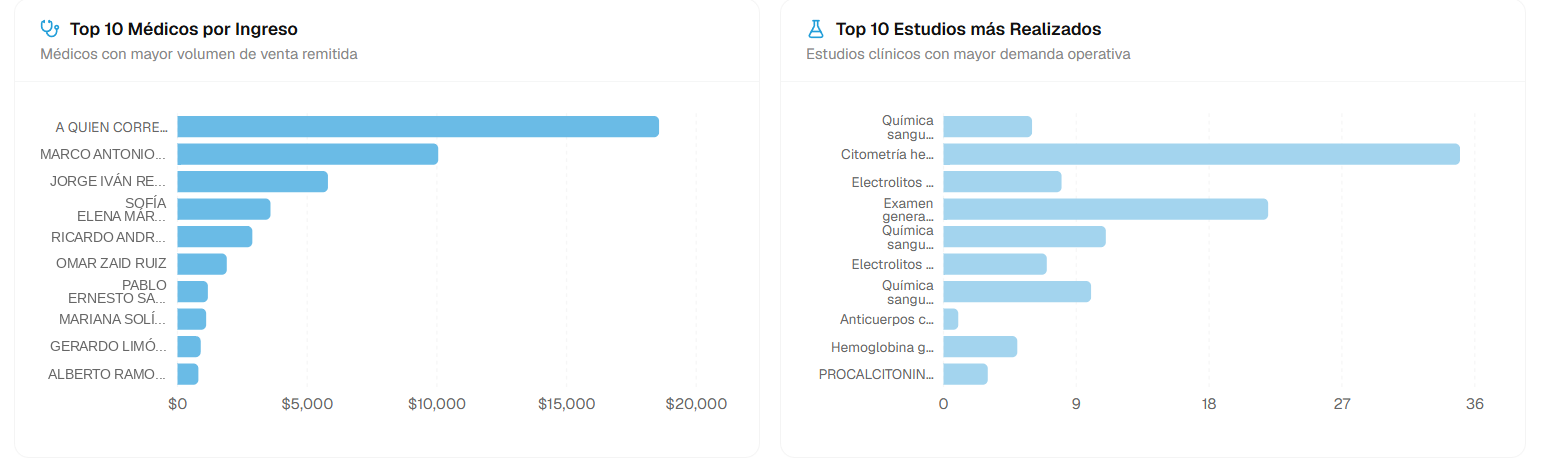
- Evolución Temporal de Órdenes y Venta: muestra el comportamiento de las órdenes y la venta neta durante el periodo.
- Top 10 Médicos por Ingreso: identifica a los médicos con mayor volumen de venta remitida.
- Top 10 Estudios más Realizados: muestra los estudios con mayor demanda operativa.
Consulta por tipo de línea
En la vista Estudios puedes filtrar las líneas por: Todas, Estudios, Perfiles o Sin cargo.
Información agrupada
La vista Agrupado permite organizar la consulta por médico, origen, convenio, sucursal, estudio, perfil, área, paciente, día, semana o mes.
Exportación de reportes
La opción Exportar permite descargar en Excel o CSV los datos acotados por los filtros vigentes. Puedes exportar las siguientes vistas:
- Órdenes detalladas.
- Líneas de estudio y perfiles.
- Desglose agrupado.
Selección de columnas
Puedes elegir las columnas que se incluirán en el reporte. La ventana ofrece las selecciones predefinidas Operativo, Financiero y Completo, además de las opciones Todas y Ninguna.
Entre las columnas disponibles se encuentran folio, fecha de orden, paciente, médico, origen, convenio, sucursal, líneas y monto de lista.
Nombre del paciente en la exportación
La opción «Incluir nombre del paciente (PHI / Datos Personales)» permite incorporar los nombres de los pacientes al archivo generado.
Atención
Antes de compartir el reporte, revisa si es necesario incluir los nombres de los pacientes, ya que son datos personales.

Descarga
Una vez seleccionados la vista, el formato y las columnas, Descargar genera el archivo. Cancelar cierra la ventana de exportación.