Estudios
El módulo Estudios permite consultar y configurar el catálogo de estudios disponibles en Sensilo. Desde esta sección se administran sus datos generales, analitos, indicaciones, muestras, tiempos de entrega, precios, costos y disponibilidad.
Catálogo de estudios
En el panel lateral se muestra el catálogo organizado por áreas clínicas. Cada estudio puede visualizar el número de analitos asociados.
La búsqueda permite localizar un estudio o analito por nombre.
Desde esta vista también se puede crear un Nuevo estudio (ver Crear y editar un estudio).
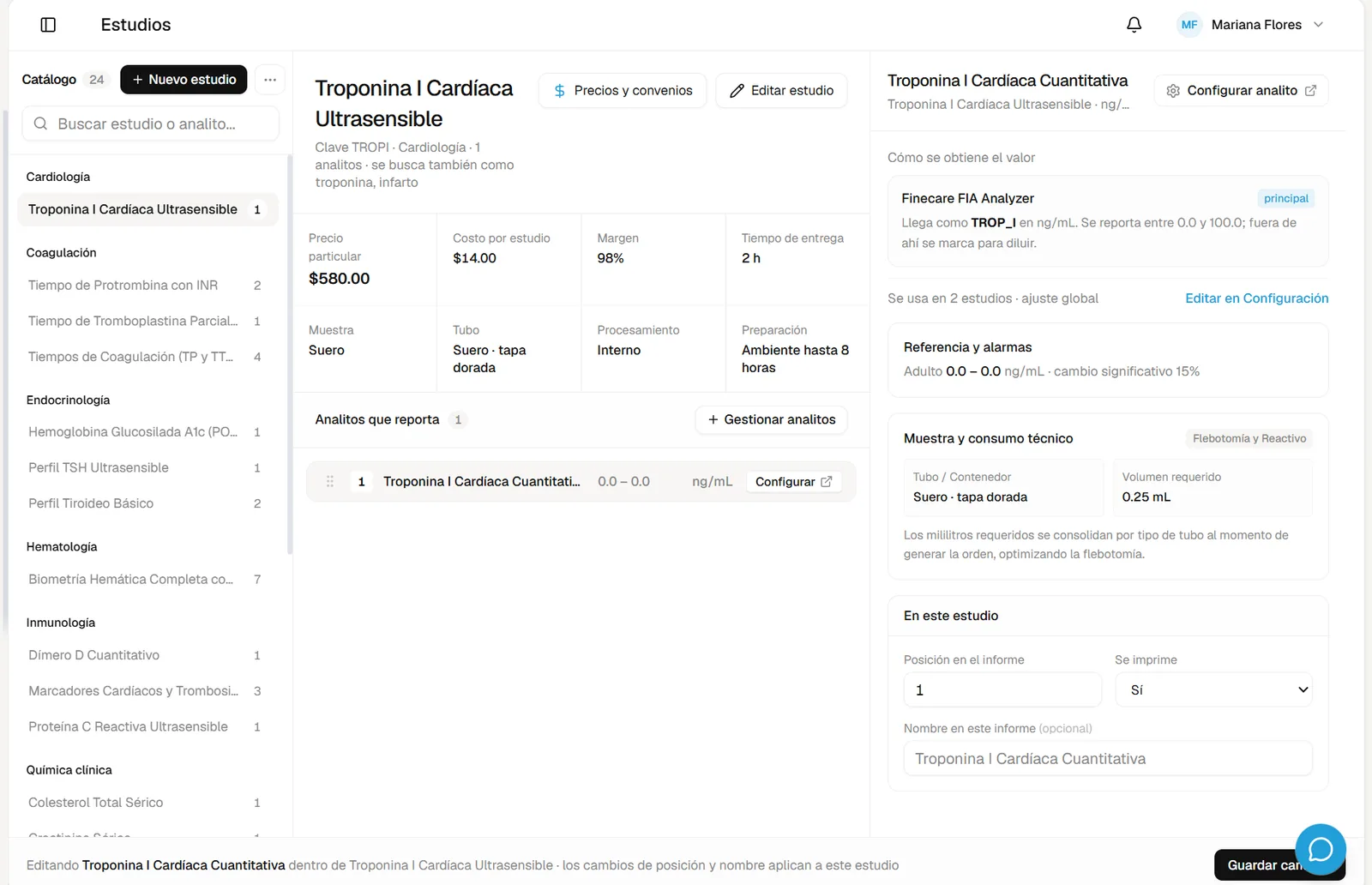
Información general del estudio
Al seleccionar un estudio se muestra un resumen con información como:
- Nombre del estudio
- Clave
- Área clínica
- Número de analitos
- Sinónimos de búsqueda
- Precio particular
- Costo por estudio
- Margen
- Tiempo de entrega
- Muestra
- Tubo / contenedor
- Procesamiento
- Preparación
Desde esta pantalla también se encuentran las opciones Precios y convenios y Editar estudio.
Precios y convenios
La opción Precios y convenios permite configurar la tarifa particular y los aranceles asociados a convenios. Se captura el Precio de lista (Particular) y, en la sección de precios por convenio, se puede:
- Buscar convenios
- Activar o desactivar convenios
- Aplicar Descuento global
- Consultar disponibilidad
- Definir precio por convenio
- Visualizar la diferencia contra la tarifa particular
Al finalizar, selecciona Guardar cambios.
Analitos del estudio
Analitos que reporta
La sección Analitos que reporta muestra los analitos incluidos dentro del estudio. Para cada analito pueden visualizarse datos como:
- Nombre
- Posición en el informe
- Rango de referencia
- Unidad
- Acción Configurar
La opción Gestionar analitos permite agregar, quitar y ordenar los analitos que forman parte del estudio. En el panel de gestión se muestra el Catálogo de analitos disponible y la lista de Analitos en este estudio.
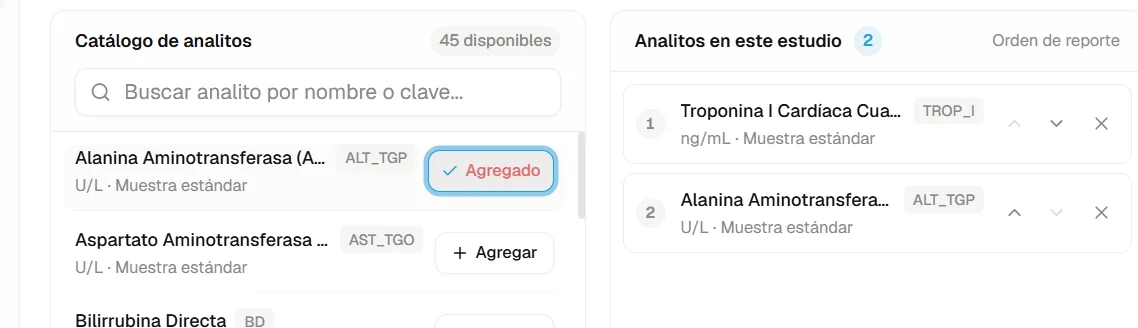
Configuración del analito dentro del estudio
El panel derecho permite revisar cómo se obtiene el valor del analito y su configuración específica dentro del estudio. Puede mostrar información como:
- Analizador o fuente principal
- Código recibido desde el equipo
- Unidad
- Referencias y alarmas
- Tubo / contenedor
- Volumen requerido
- Posición en el informe
- Si el analito se imprime
- Nombre que se utilizará en el informe
Configurar analito
La opción Configurar analito permite acceder a la configuración global del analito cuando sea necesario. Esta acción no modifica únicamente ese estudio: redirige al submódulo Configuración > Analitos, donde se administra la configuración global del analito.
Desde esa vista pueden consultarse o configurarse apartados como:
- Identificación
- Origen del valor
- Rangos de referencia
- Alarmas y validación
- Uso en estudios
También se muestra información global del analito, como estado, clave interna, unidad, tipo de muestra, método analítico, cobertura y los estudios en los que se utiliza.
Atención
Los cambios realizados desde Configurar analito pueden afectar otros estudios que utilicen el mismo analito, ya que se trata de una configuración global.
Consulta la configuración de Analitos en Puesta en marcha / Onboarding.
Crear y editar un estudio
La opción Nuevo estudio abre el formulario de alta para registrar un estudio en el catálogo, y la opción Editar estudio abre la configuración completa de un estudio existente. El formulario de alta reúne los mismos bloques principales de configuración utilizados al editar un estudio:
- Identificación
- Analitos que reporta
- Indicaciones
- Muestra y proceso
- Tiempo de entrega
- Precio y venta
- Costo y consumo
- Disponibilidad
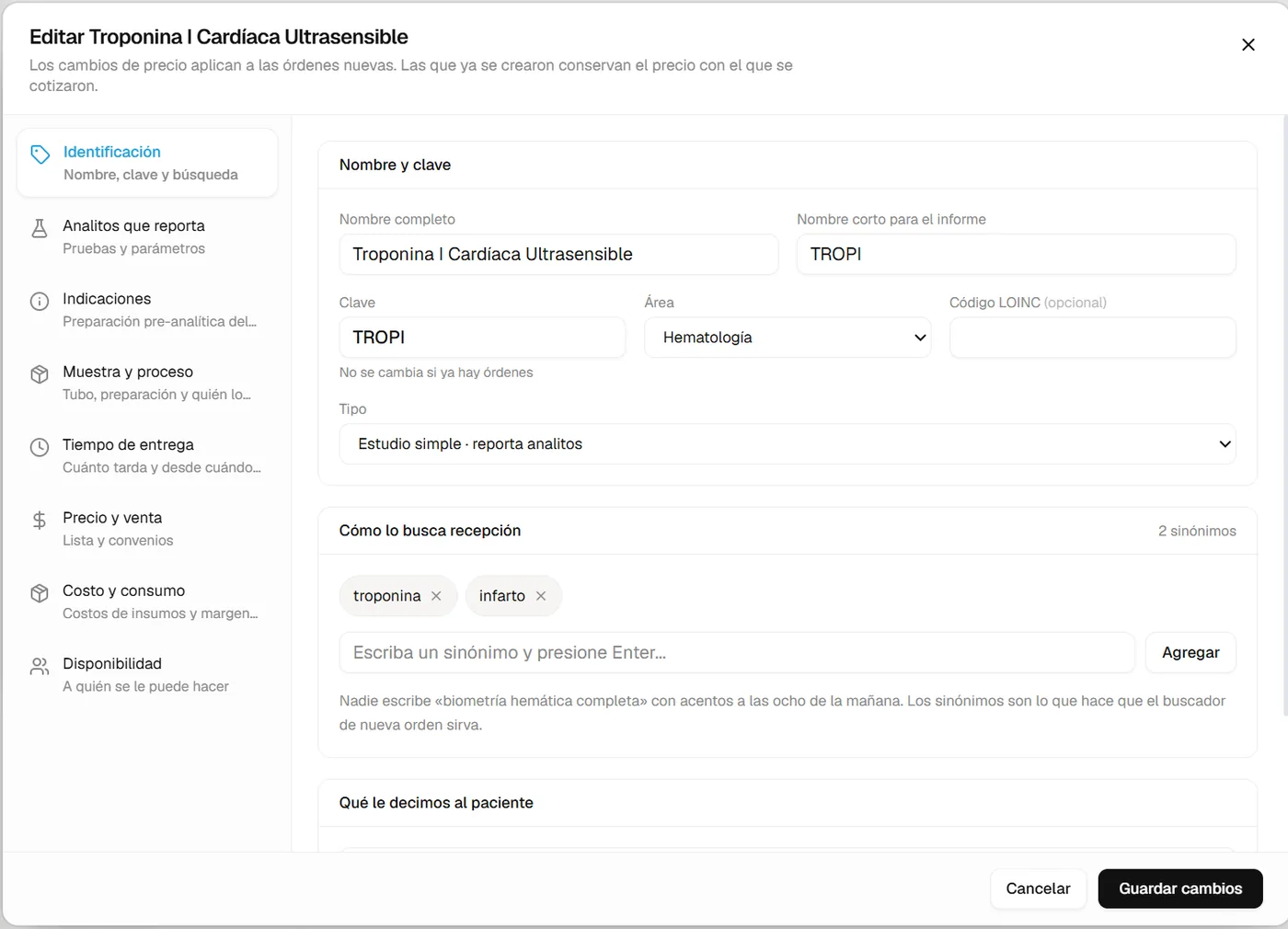
En el alta, al finalizar la configuración se selecciona Crear estudio.
Identificación
Permite configurar:
- Nombre completo
- Nombre corto para el informe
- Clave
- Área
- Código LOINC (opcional)
- Tipo de estudio
También se pueden registrar sinónimos de búsqueda para facilitar que recepción encuentre el estudio al crear una orden.
Analitos que reporta
Permite seleccionar los analitos que forman parte del estudio y definir su orden de reporte. La consulta y gestión de los analitos del estudio se describe en Analitos del estudio.
Indicaciones
La sección Indicaciones permite asociar instrucciones pre-analíticas al estudio. El catálogo puede incluir indicaciones como:
- Ayuno de 8 a 12 horas
- Ayuno ligero de 4 horas
- Evitar ejercicio intenso
- Toma matutina
- Toma de muestra antes de medicamentos
- Primera orina de la mañana
Las indicaciones seleccionadas se muestran al personal correspondiente al generar la orden.
Muestra y proceso
Permite definir la información relacionada con la muestra y el procesamiento. Se pueden configurar:
- Tipo de muestra biológica
- Tubos y recipientes determinados por los analitos
- Volumen total de muestra requerido
- Preparación del paciente
- Conservación de la muestra
Entre los tipos de muestra disponibles pueden encontrarse sangre total, suero, plasma, plasma citratado, orina, líquido cefalorraquídeo, heces, exudado y otras opciones.
Quién lo procesa
La opción Se envía a un laboratorio de referencia permite indicar cuando el estudio será procesado externamente. Esta configuración puede modificar costo, tiempo de entrega y días disponibles para solicitarlo.

Tiempo de entrega
La sección Tiempo de entrega permite definir el compromiso operativo del estudio. Se configuran:
- Tiempo de proceso
- Unidad de tiempo
- Hora de corte
- Momento desde el cual empieza a correr el tiempo
- Días en que se procesa
El inicio del reloj puede definirse, por ejemplo, desde:
- Cuando la muestra entra al mesón
- Cuando se toma la muestra
- Cuando se crea la orden
Los días de procesamiento pueden configurarse de acuerdo con la operación del laboratorio, por ejemplo todos los días hábiles, determinados días de la semana u otras opciones disponibles.
Precio y venta
La sección Precio y venta permite configurar la tarifa base del estudio y administrar precios diferenciados por convenio.
Precio particular
Se define el Precio de lista (Particular), que funciona como tarifa base para pacientes particulares sin convenio y como referencia para los convenios y precios negociados.
Nota
Sensilo indica que el precio se congela al crear la orden. Los cambios de precio aplican a las órdenes nuevas; las órdenes ya creadas conservan el precio con el que fueron cotizadas.
Precios por convenio
Desde esta sección se pueden agregar convenios específicos para el estudio. Al crear un nuevo convenio se capturan datos como:
- Nombre del convenio
- Código (opcional)
Después puede definirse su disponibilidad y precio diferenciado respecto a la tarifa particular.
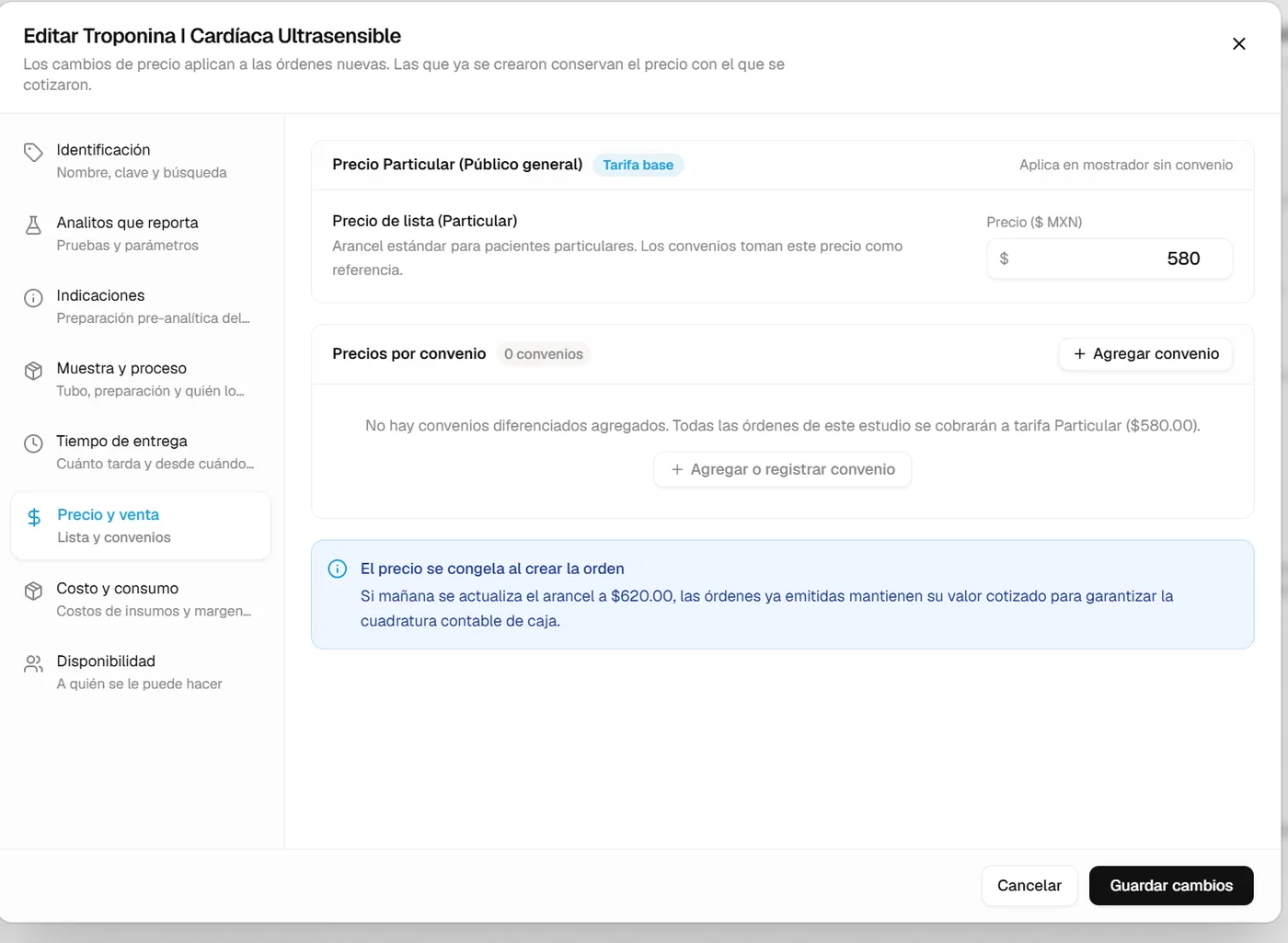
Consulta la configuración de Convenios en Puesta en marcha / Onboarding.
Costo y consumo
La sección Costo y consumo muestra los insumos requeridos para procesar el estudio y el costo operativo asociado. Sensilo consolida automáticamente la muestra, los tubos, el volumen físico y los reactivos a partir de los analitos vinculados al estudio, evitando duplicar consumos innecesarios.
Tubos y contenedores requeridos
La vista muestra información como:
- Contenedor / Tubo
- Volumen requerido
- Número de tubos calculados
- Subtotal del insumo
El volumen total de muestra se calcula considerando los analitos que forman parte del estudio.
Reactivos técnicos por analito
Sensilo muestra los reactivos asociados a cada analito, incluyendo:
- Analito
- Tipo / Reactivo
- Costo de la prueba
Los analitos calculados por fórmula pueden tener consumo de muestra y reactivo igual a cero.
Resumen financiero y margen operativo
La sección resume los costos asociados al estudio, como:
- Tubos y contenedores
- Reactivos técnicos
- Costo total por estudio
- Precio de lista particular
- Margen operativo
Nota
Los consumos se calculan a partir de la configuración de los analitos vinculados, por lo que cualquier ajuste en esos analitos puede modificar el costo y consumo del estudio.
Disponibilidad
La sección Disponibilidad permite definir a qué pacientes puede realizarse el estudio y en qué sucursales se encuentra disponible.
A quién se le puede hacer
Se pueden configurar restricciones por:
- Sexo: Todos, Solo mujeres o Solo hombres
- Edad mínima
- Edad máxima
Sucursales donde se realiza el estudio
Sensilo permite seleccionar las sucursales donde el estudio puede cotizarse, procesarse y entregarse. Si el estudio no se realiza en una sucursal determinada, el sistema puede indicar a recepción que la muestra debe remitirse.
Datos que hay que pedirle al paciente
También pueden configurarse datos clínicos que deben solicitarse al paciente al momento de generar la orden. La pantalla permite agregar preguntas o datos requeridos y muestra sugerencias como:
- Horas reales de ayuno
- Fecha de última menstruación (FUM)
- Semanas de gestación
Consulta el flujo operativo correspondiente en Órdenes.
Al finalizar, selecciona Guardar cambios.
Listo
La disponibilidad ayuda a controlar para quién está indicado el estudio, en qué sedes puede realizarse y qué información adicional debe recopilarse antes de procesarlo.
Nota final
Listo
La configuración del estudio centraliza qué se reporta, qué muestra se necesita, cómo se procesa, cuánto tarda y bajo qué condiciones se ofrece al paciente.