Inicio
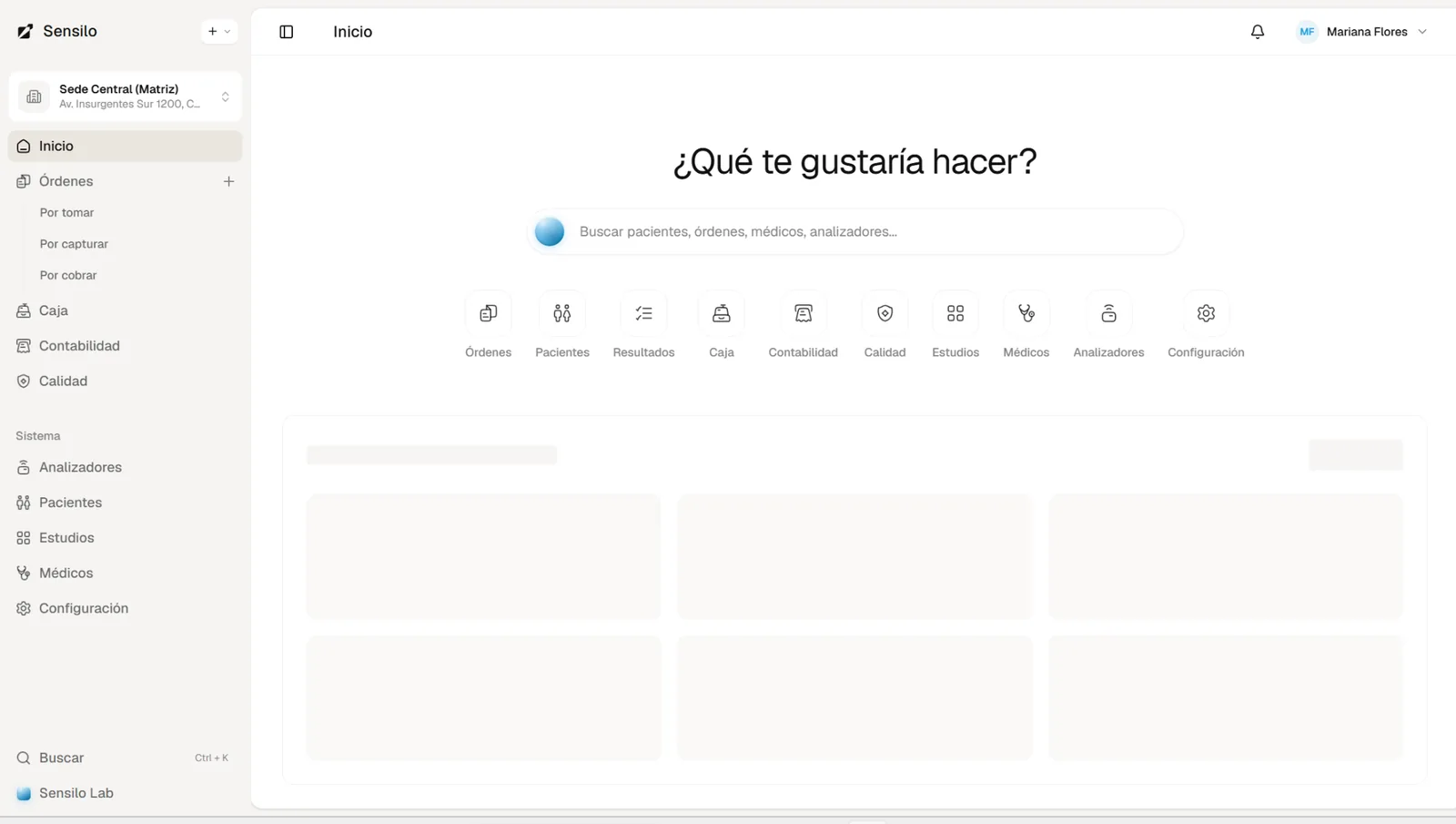
La pantalla Inicio funciona como punto de entrada a Sensilo. Desde aquí el usuario puede acceder rápidamente a los principales módulos del sistema y utilizar la búsqueda global para localizar información.
Búsqueda global
En la parte central se encuentra una barra de búsqueda con el texto “Buscar pacientes, órdenes, médicos, analizadores…”. Esta herramienta permite localizar registros del sistema desde un solo lugar, sin necesidad de entrar primero a cada módulo.
Accesos rápidos
Debajo de la búsqueda aparecen accesos directos a los módulos principales:
| Módulo | Descripción |
|---|---|
| Órdenes | Consulta y gestión de órdenes del laboratorio. |
| Pacientes | Acceso al registro y consulta de pacientes. |
| Resultados | Acceso a los resultados de estudios. |
| Caja | Gestión de cobros y movimientos relacionados con pagos. |
| Contabilidad | Acceso a funciones contables disponibles en el sistema. |
| Calidad | Acceso a las funciones relacionadas con control de calidad. |
| Estudios | Consulta y administración del catálogo de estudios. |
| Médicos | Consulta y administración de médicos. |
| Analizadores | Acceso a la configuración o gestión de analizadores. |
| Configuración | Acceso a parámetros generales del sistema. |
El menú lateral permite navegar entre los módulos sin regresar a Inicio. Desde este menú se muestran accesos a Órdenes, Caja, Contabilidad, Calidad, Analizadores, Pacientes, Estudios, Médicos y Configuración.
Dentro de Órdenes se muestran accesos directos a las colas de trabajo:
- Por tomar
- Por capturar
- Por cobrar
Consulta el funcionamiento de cada cola de trabajo en Órdenes.
Creación rápida de registros
En la parte superior izquierda se encuentra el botón +. Desde este menú se pueden iniciar rápidamente nuevos registros, como órdenes, pacientes, médicos o estudios, según las opciones habilitadas para el usuario.
Panel de indicadores
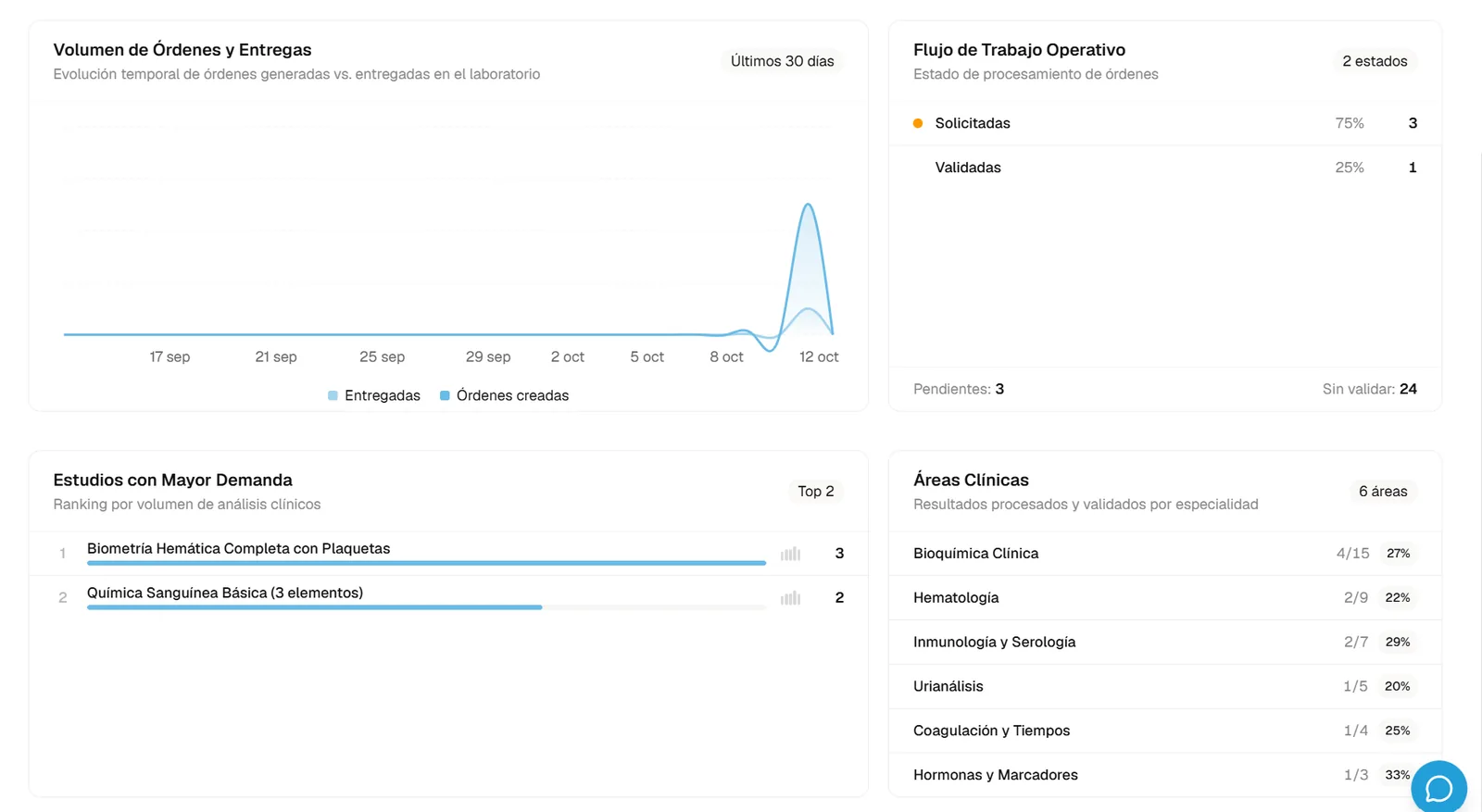
Además de los accesos principales, la pantalla Inicio presenta un panel de indicadores que resume la actividad reciente del laboratorio y permite consultar rápidamente el estado de la operación.
Volumen de Órdenes y Entregas
Muestra la evolución temporal de las órdenes creadas y las órdenes entregadas durante el periodo seleccionado. En la vista mostrada, el periodo corresponde a los últimos 30 días.
Esta gráfica permite comparar el volumen de trabajo generado con las entregas realizadas y observar cambios en la actividad del laboratorio a lo largo del tiempo.
Flujo de Trabajo Operativo
Resume el estado de procesamiento de las órdenes y muestra la distribución por estado. En esta sección pueden visualizarse datos como:
- Solicitadas
- Validadas
- Porcentaje correspondiente a cada estado
- Número de órdenes en cada estado
- Pendientes
- Resultados sin validar
Estudios con Mayor Demanda
Presenta un ranking de los estudios con mayor volumen de solicitudes dentro del periodo consultado. La vista muestra el nombre del estudio y la cantidad registrada, permitiendo identificar rápidamente cuáles tienen mayor demanda.
Áreas Clínicas
Muestra el avance de resultados procesados y validados por especialidad o área clínica. Para cada área se presenta una relación de resultados procesados respecto al total, así como su porcentaje de avance.
Entre las áreas visibles pueden encontrarse:
- Bioquímica Clínica
- Hematología
- Inmunología y Serología
- Uroanálisis
- Coagulación y Tiempos
- Hormonas y Marcadores
Nota
Con estos indicadores se puede identificar rápidamente el volumen de trabajo, el avance de órdenes, la demanda de estudios y el progreso por áreas clínicas.
Uso básico
- 1
Ingresar a Inicio
Ingresar a Inicio.
- 2
Buscar o usar un acceso rápido
Utilizar la búsqueda global si se necesita localizar un registro existente, o seleccionar uno de los accesos rápidos.
- 3
Elegir el módulo
Elegir el módulo correspondiente según la actividad que se desea realizar.
- 4
Continuar el proceso
Continuar el proceso desde la vista seleccionada.
Nota
Las opciones visibles pueden variar de acuerdo con los permisos y la configuración asignada al usuario.