Puesta en marcha / Onboarding
Bienvenido a la guía de configuración inicial de Sensilo. Este recorrido está diseñado para acompañar la preparación del laboratorio antes de iniciar la operación diaria en la plataforma.
La puesta en marcha se organiza en etapas consecutivas que permiten configurar la estructura del laboratorio, definir su catálogo clínico, preparar la instrumentación y completar los ajustes operativos necesarios.
- 1
Estructura, sedes y personal
Configura la información institucional y administrativa del laboratorio: identidad, responsables, usuarios, roles, sucursales, convenios y orígenes de orden.
- 2
Catálogo clínico
Define los elementos clínicos que utilizará Sensilo en la operación: contenedores, analitos, indicaciones e incidencias pre-analíticas, tipos de muestra, áreas, métodos, unidades y catálogos de microbiología.
- 3
Instrumentación y analizadores
Configura los equipos y componentes relacionados con la instrumentación del laboratorio, así como las asociaciones necesarias para el intercambio de información con Sensilo.
- 4
Configuración operativa
Completa los ajustes que apoyan la operación diaria, como listas de trabajo, plantillas, canales de comunicación, integraciones y herramientas de mantenimiento de datos.
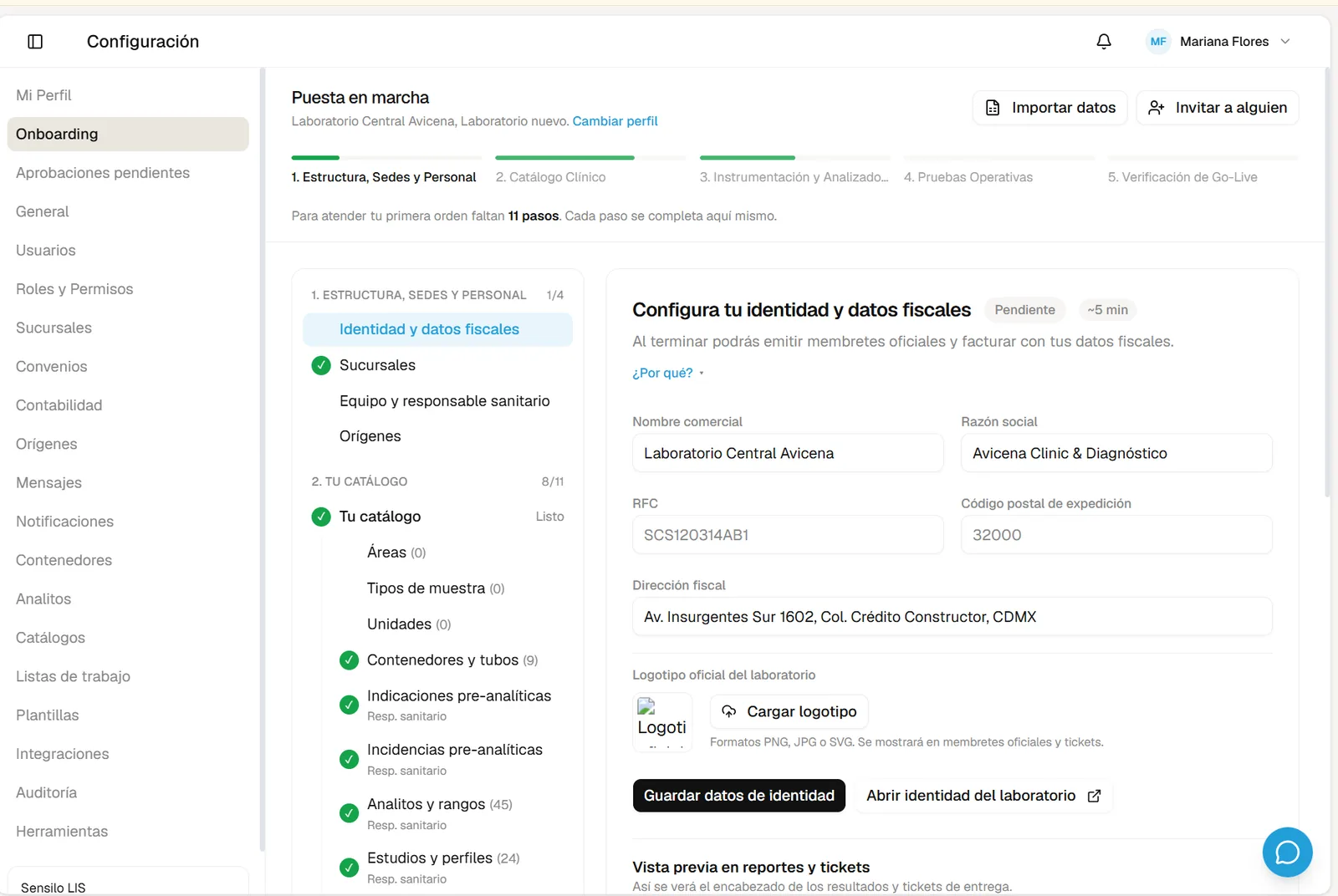
El avance de cada etapa se indica en la pantalla de Puesta en marcha.
Nota
Avanza por cada etapa en orden y valida la información antes de continuar. Esto ayuda a mantener una configuración consistente desde el inicio.
Estructura, sedes y personal
Esta primera etapa concentra la información básica de identidad, estructura y personal del laboratorio. Su finalidad es dejar configurados los datos institucionales y administrativos que utilizará Sensilo en la operación y en documentos como reportes y membretes.
Identidad y datos fiscales
En esta sección se registran los datos oficiales del laboratorio, entre ellos:
- Nombre comercial
- Razón social / nombre legal
- RFC
- Código postal de expedición
- Dirección fiscal
- Logotipo oficial
Una vez completada la información, utiliza la opción Guardar datos de identidad.
Configuración general e identidad del laboratorio
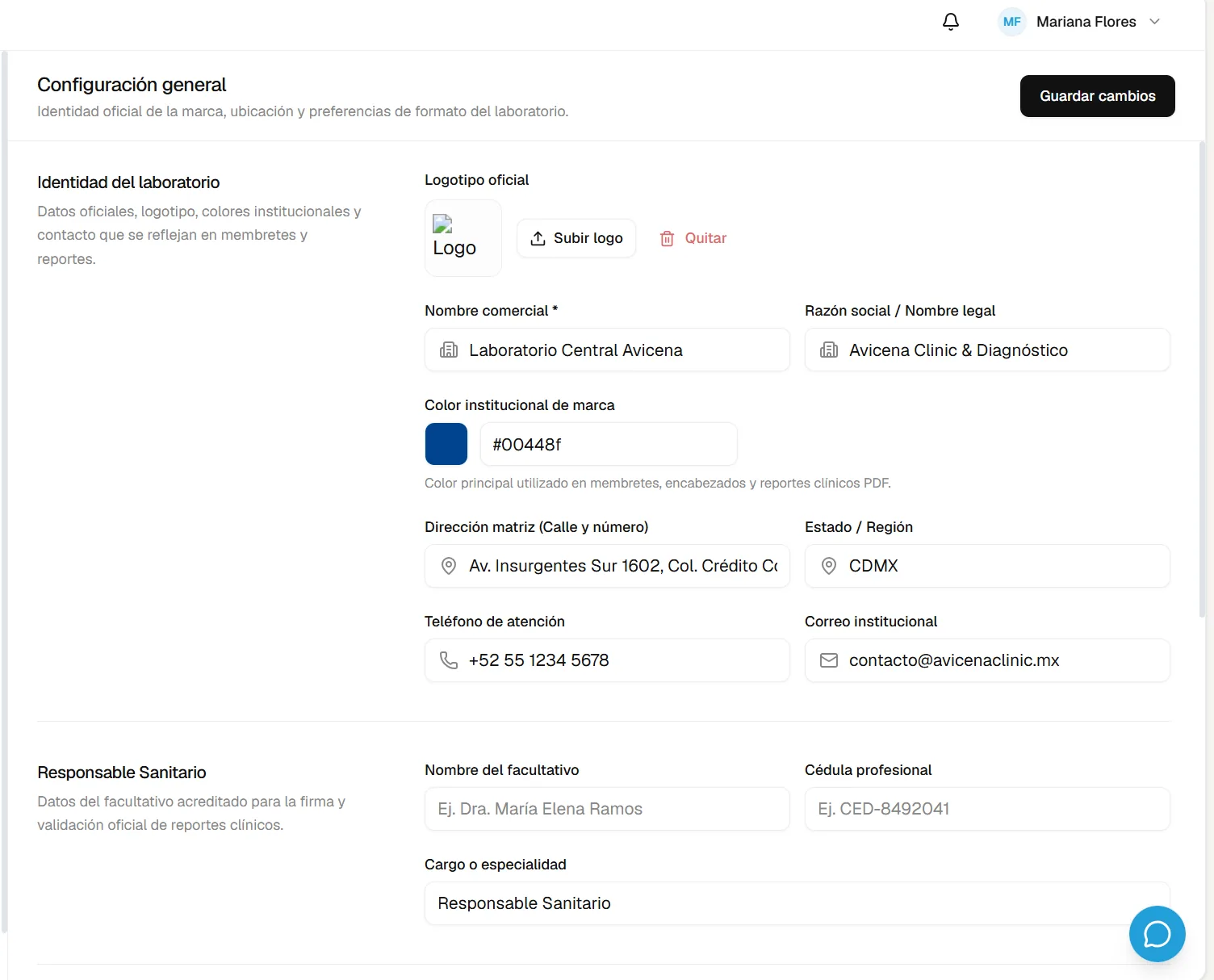
La configuración general permite definir la identidad visual y los datos de contacto del laboratorio. Aquí pueden administrarse:
- Logotipo oficial
- Nombre comercial
- Razón social / nombre legal
- Color institucional de marca
- Dirección matriz
- Estado o región
- Teléfono de atención
- Correo institucional
Estos datos pueden reflejarse en membretes, encabezados y reportes clínicos. Después de realizar cambios, selecciona Guardar cambios.
Responsable sanitario
En la misma configuración puede registrarse la información del responsable sanitario, incluyendo:
- Nombre del facultativo
- Cédula profesional
- Cargo o especialidad
Esta información se utiliza como referencia del profesional acreditado para la firma y validación oficial de reportes clínicos.
Usuarios
La sección Usuarios permite administrar las cuentas que tendrán acceso al laboratorio. Desde aquí es posible consultar usuarios registrados y localizarlos por nombre, correo o rol. La asignación de cada usuario se relaciona con los roles y permisos definidos en el sistema.
Roles y permisos
La sección Roles y Permisos permite definir qué funciones puede realizar cada tipo de usuario. Sensilo incluye roles preconfigurados como:
- Químico de Proceso
- Químico Validador
- Administrador de Distribuidor
- Médico Solicitante
- Paciente
- Recepcionista / Atención
- Responsable Sanitario
- Administrador de Laboratorio
Crear un nuevo rol
Selecciona Nuevo Rol para crear uno personalizado. Al crear un rol se pueden definir:
- Nombre del rol
- Tipo de rol
- Descripción
- Estado activo o inactivo
- Asignación de sucursales
- Permisos específicos
Los permisos se agrupan por categorías. Por ejemplo, dentro de Catálogos se pueden habilitar acciones como configurar tarifarios, gestionar estudios locales o consultar catálogos; dentro de Dispositivos, gestionar o visualizar analizadores.
Al finalizar, selecciona Guardar.
Sucursales
La sección Sucursales permite administrar las sedes físicas, puntos de atención y lugares de toma de muestra del laboratorio. El listado muestra información como:
- Estado de la sucursal
- Nombre
- Dirección
- Teléfono
- Acciones disponibles
Crear una sucursal
Selecciona Nueva Sucursal y captura:
- Nombre de la sucursal
- Dirección
- Teléfono de contacto
Después selecciona Guardar.
Editar una sucursal
Desde la acción Editar se pueden modificar los datos de una sucursal y definir su estado:
| Estado | Descripción |
|---|---|
| Activa | Disponible para recibir muestras y operar. |
| Inactiva | Desactivada temporalmente. |
Guarda los cambios para actualizar la información.
Convenios
La sección Convenios permite administrar empresas, centros de origen de pacientes y condiciones comerciales especiales. El listado muestra información como:
- Estado
- Nombre del convenio
- Código o clave interna
- Contacto
- Condición
- Descuento general
Crear un convenio
Selecciona Nuevo Convenio y registra la información disponible:
- Nombre del convenio
- Código o clave interna
- Dirección / sede
- Persona de contacto
- Teléfono
- Correo electrónico
- Porcentaje de descuento general
- Descripción u observaciones
También pueden configurarse opciones como:
| Opción | Descripción |
|---|---|
| Convenio activo | Permite recibir pacientes y nuevas órdenes asociadas al convenio. |
| Permite crédito | Habilita esquemas de facturación periódica o pago posterior al corte. |
| Envía médico | Permite asociar al médico remitente en las órdenes del convenio. |
Al finalizar, selecciona Guardar.
Orígenes de órdenes
La sección Orígenes de órdenes permite configurar los orígenes clínicos u operativos disponibles al momento de admitir una orden. Cuando el laboratorio aún no tiene orígenes configurados, Sensilo ofrece dos alternativas:
| Opción | Descripción |
|---|---|
| Confirmar orígenes base sugeridos | Agrega opciones recomendadas por defecto, como Consulta Externa, Urgencias u Hospitalización. |
| Crear origen a mano | Permite registrar un origen personalizado. |
Crear un origen personalizado
Selecciona Nuevo origen o Crear origen a mano y captura:
- Código
- Nombre del origen
- Descripción (opcional)
- Estado Origen Activo
Cuando el origen está activo, queda disponible para la admisión y recepción de nuevas órdenes.
El listado permite buscar por código, nombre o descripción y filtrar entre orígenes Todos, Activos, Desactivados, Base y Personalizados.
Consulta el uso de los orígenes al crear una orden en Órdenes.
Catálogo clínico
La etapa Catálogo clínico reúne la configuración de los elementos que utiliza el laboratorio para definir estudios, muestras, contenedores, analitos y reglas preanalíticas. La sección de catálogos agrupa configuraciones que sirven como base para la operación clínica del laboratorio.
Dentro de esta etapa pueden configurarse, entre otros:
- Áreas
- Tipos de muestra
- Unidades
- Contenedores y tubos
- Indicaciones preanalíticas
- Incidencias preanalíticas
- Analitos y rangos
- Estudios y perfiles
Contenedores y tubos
La sección Contenedores permite administrar el catálogo de recipientes utilizados para la toma y recolección de muestras. El listado muestra información como:
- Orden CLSI
- Nombre del contenedor
- Código
- Aditivo
- Volumen
- Inversiones recomendadas
Sensilo puede incluir contenedores como frasco de hemocultivo, tubos con diferentes colores de tapa, frascos estériles para orina o recipientes para coproanálisis.
Crear un nuevo contenedor
Selecciona Nuevo Contenedor y configura:
- Código identificador
- Orden de extracción CLSI
- Nombre del contenedor
- Color de tapa
- Aditivo químico
- Inversiones recomendadas
- Volumen estándar (mL)
- Matriz biológica
También puede activarse la opción Recolección externa por el paciente cuando se trate de recipientes que se entregan al paciente para recolectar la muestra por su cuenta, como orina, heces o esputo.
Al finalizar, selecciona Guardar Contenedor.
Nota
La configuración correcta de los contenedores permite relacionar cada estudio con el recipiente, volumen y manejo correspondientes durante la toma de muestra.
Analitos
La sección Analitos funciona como catálogo maestro de determinaciones del laboratorio. Desde aquí se administran los analitos, sus unidades de medida, áreas clínicas y valores de referencia. El listado permite consultar información como:
- Estado del analito
- Nombre
- Clave interna
- Área / Subgrupo
- Tipo de resultado
- Unidad de medida
- Valores de referencia
También se puede buscar por analito, clave o área y filtrar el catálogo según las opciones disponibles.
Configuración de un analito
Al abrir un analito se muestran distintas secciones de configuración, entre ellas:
- Identificación
- Origen del valor
- Rangos de referencia
- Alarmas y validación
- Uso en estudios
En Identificación se pueden consultar o definir datos como:
- Nombre del analito
- Nombre que aparecerá en el informe
- Clave interna
- Código LOINC
- Área clínica
- Subgrupo de informe
- Tipo de muestra
- Método analítico
- Código de interfaz / auxiliar para analizadores
El panel lateral muestra un resumen del analito, por ejemplo su estado, origen, rango adulto, valores críticos, delta y cobertura. También indica en qué estudios se utiliza.

Cuando se realizan cambios, la opción Guardar y poner en vigencia permite aplicar la nueva configuración.
Consulta cómo se utilizan los analitos dentro de cada estudio en Estudios.
Catálogo maestro de analitos
Sensilo dispone de un Catálogo Maestro de Analitos con determinaciones estandarizadas y códigos LOINC oficiales. Desde este catálogo se pueden buscar analitos por nombre, sinónimo o categoría e incorporar al laboratorio aquellos que todavía no estén configurados.
Las determinaciones ya agregadas aparecen como Incorporado; las demás pueden configurarse desde la opción correspondiente.
Indicaciones Pre-analíticas
Las Indicaciones Pre-analíticas permiten registrar instrucciones de preparación y toma de muestra que pueden asociarse a estudios u órdenes. El catálogo muestra información como:
- Código
- Título
- Categoría
- Descripción clínica
Entre los ejemplos visibles se encuentran indicaciones de ayuno, horario de toma, medicamentos, ejercicio y recolección de muestras.
Crear una nueva indicación
Selecciona Nueva Indicación y completa:
- Código
- Categoría
- Título de la indicación
- Descripción detallada
La descripción debe indicar de forma clara la preparación requerida para el paciente y, cuando aplique, las consideraciones para el personal encargado de la toma.
Al finalizar, selecciona Guardar Indicación.
Incidencias Pre-analíticas
La sección Incidencias Pre-analíticas reúne eventos que pueden registrarse durante la toma de muestra y que pueden afectar el proceso o la calidad de la muestra. El catálogo muestra:
- Código
- Nombre de la incidencia
- Severidad
- Descripción / criterio
Entre los ejemplos visibles se encuentran punción difícil, segunda punción, volumen insuficiente, muestra hemolizada, mareo del paciente, ayuno no cumplido, retiro del paciente sin toma y muestra coagulada.
La opción Nueva Incidencia permite agregar nuevas incidencias al catálogo.
Tipos de Muestra
La sección Tipos de Muestra permite registrar los especímenes biológicos y matrices que analiza el laboratorio. Para crear un nuevo tipo de muestra selecciona Nuevo Registro y captura:
- Código
- Nombre
- Descripción
Al finalizar, selecciona Guardar Registro.
Áreas Clínicas
La sección Áreas Clínicas permite organizar estudios y analitos por especialidad o departamento del laboratorio. Para crear un área clínica selecciona Nueva Área Clínica y define:
- Código
- Orden
- Nombre
- Descripción
- Subgrupos de informe asociados al área
Los subgrupos permiten organizar cómo se presentan determinados conjuntos de resultados dentro de los informes.
Métodos Analíticos
La sección Métodos Analíticos reúne las metodologías y principios de medición utilizados en las determinaciones del laboratorio. Para crear un método selecciona Nuevo Registro y captura:
- Código
- Nombre
- Descripción
Al finalizar, selecciona Guardar Registro.
Unidades de Medida
La sección Unidades de Medida permite administrar las unidades convencionales y del Sistema Internacional utilizadas para reportar resultados. Estas unidades pueden asociarse posteriormente a analitos y estudios.
Microbiología
Sensilo incluye catálogos específicos para la gestión microbiológica.
Familias de Gérmenes
Permite agrupar microorganismos por familia taxonómica o criterio morfológico. Desde Nueva Familia se puede registrar una familia para organizar posteriormente los microorganismos asociados.
Gérmenes / Microorganismos
Permite registrar microorganismos clínicos y relacionarlos con códigos de interfaz para analizadores. Al crear un nuevo microorganismo se pueden definir:
- Nombre del microorganismo
- Código de interfaz (ASTM / Vitek)
- Familia taxonómica
Después selecciona Guardar Germen.
Antibióticos
Permite configurar los fármacos antimicrobianos utilizados en paneles y antibiogramas. Al crear un antibiótico se pueden registrar:
- Nombre del antibiótico
- Código de interfaz (ASTM)
- Grupo terapéutico
Después selecciona Guardar Antibiótico.
Paneles de Antibióticos
La sección Paneles de Antibióticos permite crear plantillas de antibiogramas con conjuntos predefinidos de antimicrobianos a evaluar. Para comenzar, selecciona Nuevo Panel y configura la plantilla correspondiente.
Nota
Los analitos y catálogos clínicos son la base para configurar correctamente estudios, rangos, muestras e indicaciones que después se utilizan durante la operación diaria. El apartado de Catálogos es uno de los más amplios del onboarding porque concentra los datos maestros que después se reutilizan en analitos, estudios, muestras, reportes y procesos microbiológicos.
Instrumentación y analizadores
Esta etapa permite conectar los analizadores clínicos con Sensilo y definir la correspondencia entre los códigos que envían los equipos y los analitos configurados en el sistema.
Conectar analizadores clínicos
El objetivo de este paso es habilitar la comunicación entre los equipos del laboratorio y Sensilo mediante un agente local instalado en la computadora vinculada a los analizadores. La pantalla indica al responsable asignado para completar la configuración y permite enviar un recordatorio cuando sea necesario.
- 1
Descargar el instalador del Agent
Descarga el instalador para Windows e instálalo en la computadora que se encuentra junto a los analizadores.
- 2
Generar la clave de vinculación
Selecciona Generar clave y utiliza esa clave en el agente local para enlazarlo con el laboratorio correspondiente en Sensilo.
- 3
Verificar el estado de la conexión
Una vez configurado el agente, Sensilo muestra el estado de conexión y la cantidad de equipos detectados.
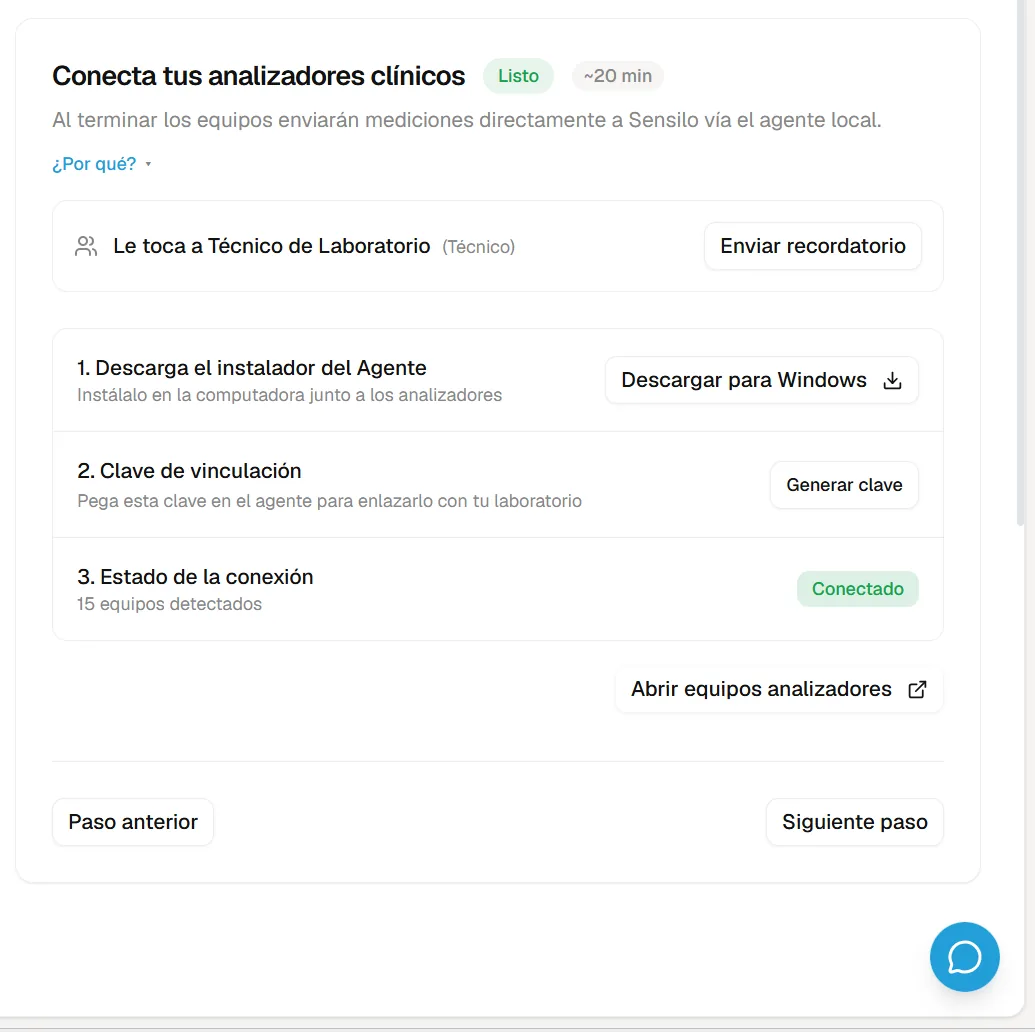
Desde esta misma pantalla puede utilizarse la opción Abrir equipos analizadores para revisar los equipos conectados.
Listo
Cuando la conexión está activa, los analizadores pueden enviar sus mediciones a Sensilo a través del agente local.
Homologar códigos de analizadores
Después de conectar los equipos, es necesario relacionar los códigos enviados por cada analizador con los analitos correspondientes del catálogo de Sensilo. Este proceso permite que los resultados recibidos desde los equipos se asignen automáticamente al analito correcto.
Mapeo de códigos
Sensilo utiliza la sección de mapeos para asociar los códigos de interfaz enviados por los analizadores, como ASTM/HL7, con los analitos configurados en el catálogo. Selecciona Abrir mapeos de equipos para acceder a la configuración de estas correspondencias.
Nota
La homologación de códigos es necesaria para que Sensilo pueda interpretar correctamente qué determinación corresponde a cada resultado recibido desde un equipo.
Flujo recomendado
Completa primero la conexión del agente y verifica que los equipos sean detectados. Después realiza el mapeo de códigos para asegurar que cada medición se relacione con el analito correcto.
Configuración operativa
La sección Configuración operativa reúne ajustes y herramientas que complementan la operación diaria del laboratorio una vez definida la estructura y el catálogo clínico.
Mi Perfil
La sección Mi Perfil permite administrar la información personal del usuario, sus credenciales de acceso y las preferencias visuales de la plataforma.
Perfil
Desde esta sección se pueden consultar o actualizar datos como:
- Nombre(s)
- Primer apellido
- Segundo apellido (opcional)
- Teléfono de contacto
- Correo electrónico asociado a la cuenta
El correo electrónico funciona como identificador principal para iniciar sesión en Sensilo.
Contraseña
El usuario puede establecer una nueva contraseña desde el campo correspondiente. Si no se desea modificar la contraseña actual, el campo puede dejarse en blanco.
Apariencia
Sensilo permite elegir la apariencia de la interfaz entre:
- Claro
- Oscuro
- Automático, para utilizar la preferencia configurada en el sistema operativo
Después de realizar cambios, selecciona Guardar cambios para aplicar la configuración.
Listas de trabajo
La sección Listas de trabajo permite crear agrupaciones de analitos para facilitar su visualización y captura en formato de tabla.
Crear una nueva lista de trabajo
Selecciona Nueva Lista de Trabajo y configura:
- Nombre de la lista
- Descripción (opcional)
- Opción para establecerla como lista predeterminada al ingresar a la vista de tabla
- Analitos incluidos en la lista
En el panel derecho se muestra el catálogo de analitos disponibles. Puedes buscar por nombre o código y seleccionar los analitos que formarán parte de la lista. Los analitos seleccionados quedan agrupados dentro de la lista para utilizarlos posteriormente en la visualización y captura de resultados.
Al finalizar, selecciona Crear lista.
Nota
Las listas de trabajo ayudan a organizar la captura de resultados cuando el laboratorio necesita trabajar con grupos específicos de analitos de forma recurrente.
Plantillas
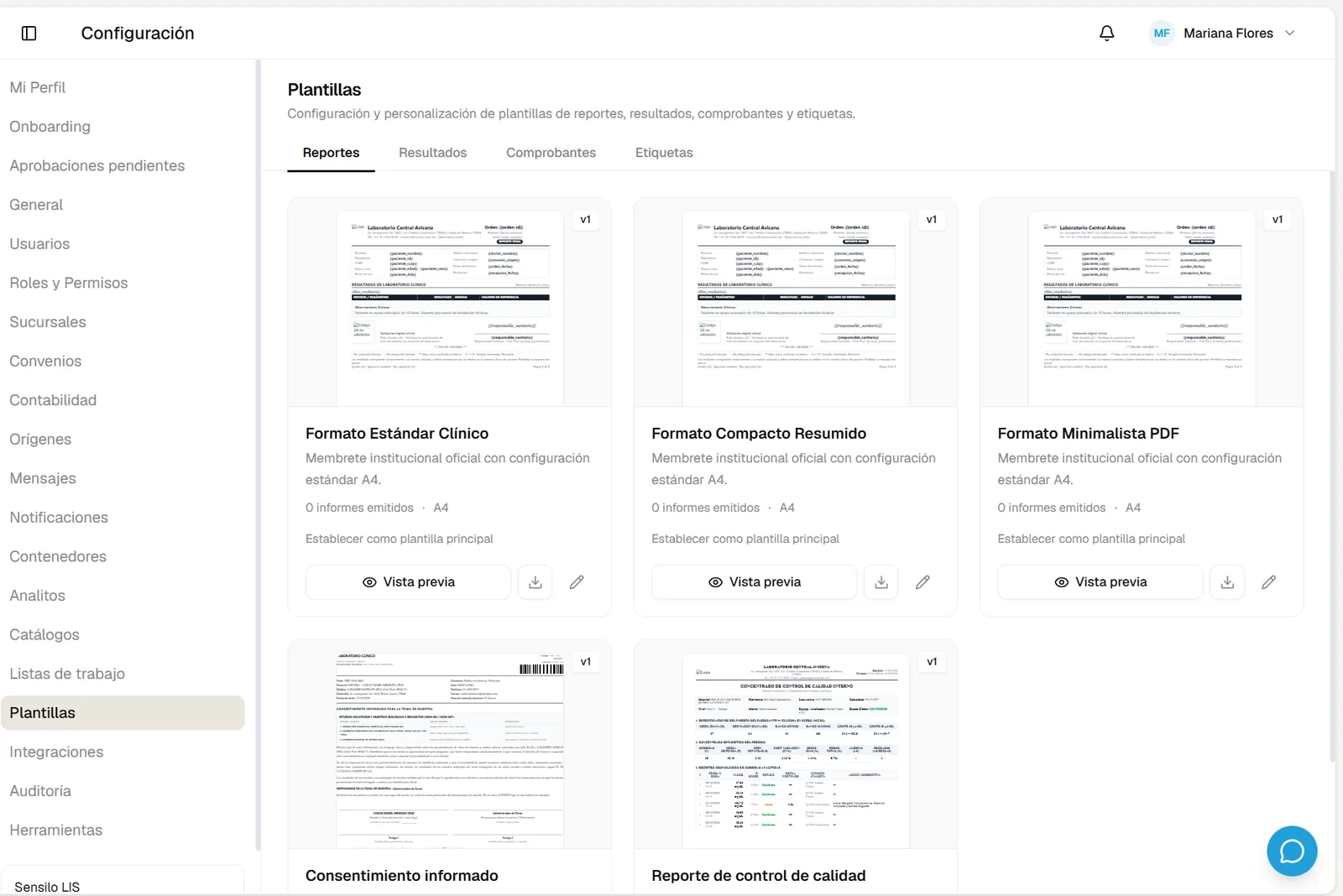
La sección Plantillas permite configurar y personalizar los formatos que utiliza Sensilo para generar documentos del laboratorio. Las plantillas se organizan en distintas categorías:
- Reportes
- Resultados
- Comprobantes
- Etiquetas
Plantillas de reportes
En la pestaña Reportes se muestran los formatos disponibles para documentos e informes generados por el sistema. Entre las opciones visibles se encuentran:
- Formato Estándar Clínico
- Formato Compacto Resumido
- Formato Minimalista PDF
- Consentimiento informado
- Reporte de control de calidad
Cada plantilla puede mostrar información como su versión, cantidad de informes emitidos y formato de página. Dependiendo de la plantilla, pueden encontrarse acciones como:
| Acción | Descripción |
|---|---|
| Vista previa | Permite revisar cómo se verá el documento antes de utilizarlo. |
| Descargar | Permite obtener una copia del formato disponible. |
| Editar | Abre la configuración de la plantilla para realizar ajustes. |
| Establecer como plantilla principal | Define el formato que el sistema utilizará de forma predeterminada. |
Otras categorías
Las pestañas Resultados, Comprobantes y Etiquetas permiten administrar los formatos utilizados para esos tipos de documentos dentro de Sensilo.
Nota
La selección y personalización de plantillas permite mantener una presentación uniforme en reportes, resultados, comprobantes y etiquetas emitidos por el laboratorio.
Integraciones
La sección Integraciones permite conectar y administrar los canales oficiales de comunicación externa que utiliza Sensilo para enviar información a pacientes y médicos. En la pantalla se muestran integraciones como WhatsApp Business y Correo Electrónico, junto con su estado de conexión.

WhatsApp Business
La integración con WhatsApp Business permite enviar comunicaciones directamente al teléfono del paciente. Entre las funciones visibles se incluyen:
- Envío directo al celular mediante escaneo QR
- Descarga de informes en PDF e imagen
- Notificaciones automáticas al autorizar resultados
La tarjeta también muestra el número vinculado y el estado del canal. Desde esta sección se puede activar o desactivar el canal, consultar detalles o desconectarlo.
Correo Electrónico
La integración de correo permite realizar envíos institucionales para la entrega formal de resultados clínicos, archivos PDF y comprobantes fiscales. Entre las funciones visibles se encuentran:
- Remitente institucional personalizado
- Archivos adjuntos oficiales, como PDF y XML
- Entrega certificada de alta compatibilidad
La sección muestra el remitente configurado, la cuenta de correo utilizada y el estado del canal. También incluye la opción Configurar correo para administrar esta integración.
Nota
Las integraciones funcionan en conjunto con las plantillas de mensajes y notificaciones configuradas en Sensilo para automatizar la comunicación con pacientes y médicos.
Herramientas
La sección Herramientas reúne utilidades de mantenimiento y gestión de datos del laboratorio.
Unificación de datos
La opción Unificación de datos permite consolidar registros duplicados de pacientes y médicos, conservando y transfiriendo el historial relacionado. Para utilizar esta función, selecciona Usar y continúa con el flujo de consolidación correspondiente.
Atención
Esta herramienta debe utilizarse con cuidado, ya que modifica la relación entre registros existentes. Antes de confirmar una unificación, verifica que los registros correspondan realmente a la misma persona.
Nota final
Nota
El objetivo de esta guía es dejar Sensilo preparado para operar con una estructura clara, catálogos consistentes y configuraciones alineadas con el flujo real del laboratorio.