Sensilo AI
Sensilo AI es el asistente integrado en Sensilo que permite consultar información del laboratorio mediante un chat. Ayuda a buscar información, revisar documentos, analizar resultados y preparar propuestas de cambios al catálogo.
Nota
Las funciones disponibles dependen del plan contratado, los permisos del usuario y las opciones habilitadas en el laboratorio.
Cómo funciona
Escribe una pregunta o solicitud en el chat. Puedes acompañarla con archivos. Sensilo AI consulta la información disponible mediante las funciones autorizadas para tu cuenta y prepara una respuesta.
Durante la consulta, el asistente muestra indicaciones de su actividad, como la búsqueda de información, el análisis y la preparación de la respuesta.
Las respuestas pueden incluir texto, tablas o gráficas. Si falta información, el asistente puede solicitarte datos adicionales. Cuando solicitas una modificación al catálogo, prepara una propuesta que requiere aprobación.
Qué puedes consultar
| Información | Qué puedes consultar |
|---|---|
| Analitos | Búsqueda por nombre o código, y consulta de unidades, método y valores de referencia configurados. |
| Estudios | Sus datos, los analitos que los componen, precios y logística. |
| Precios y convenios | Precios de lista y precios asociados a los convenios del laboratorio. |
| Órdenes y resultados | Consulta mediante folios o identificadores. |
| Reportes | Resúmenes y comparaciones de información del laboratorio, según el periodo y los filtros que indiques. |
| Documentos | Revisión de órdenes médicas, listas de precios, informes e imágenes adjuntas. |
Algunos ejemplos de consulta:
- «Busca el estudio de glucosa y muéstrame su precio.»
- «¿Qué analitos componen este estudio?»
- «Muéstrame las órdenes de esta fecha agrupadas por médico.»

Solicitar cambios al catálogo
Según tus permisos, puedes solicitar propuestas para:
- Crear o modificar analitos.
- Crear o modificar estudios.
- Cambiar los analitos que componen un estudio y su orden.
- Actualizar precios de lista o por convenio.
- Archivar o restaurar analitos y estudios.
En la solicitud, identifica el registro y explica el ajuste que necesitas.

Confirmación y propuesta pendiente
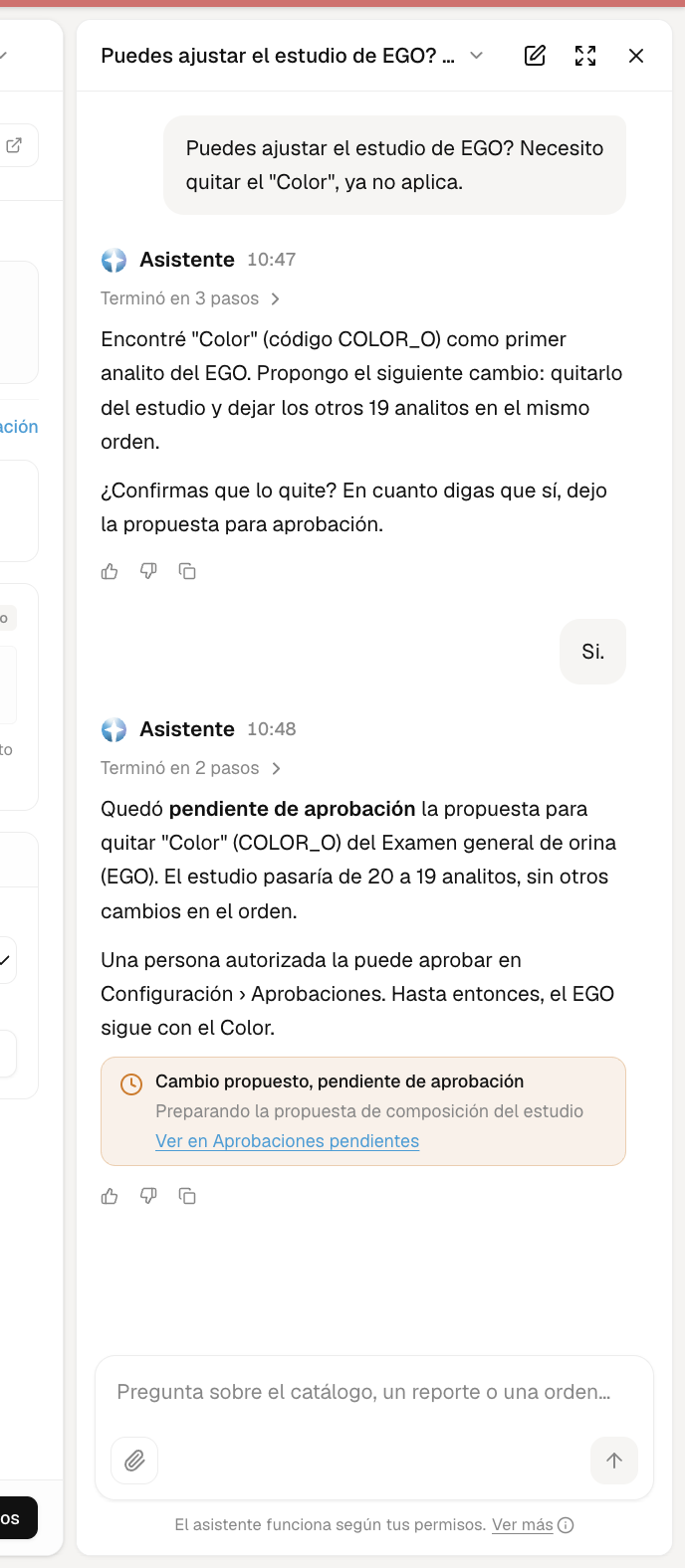
Antes de generar la propuesta, el asistente puede describir el cambio y pedirte confirmación. En el ejemplo, explica que retiraría «Color» y conservaría los otros 19 analitos en el mismo orden.
Después de confirmar, la propuesta queda pendiente de aprobación. Confirmar en el chat no significa que el cambio ya se haya aplicado.
Nota
El estudio conserva su configuración hasta que una persona autorizada apruebe la solicitud.
Revisar las propuestas
Las propuestas se consultan en Configuración › Aprobaciones pendientes › Bandeja.
Cada registro muestra la fecha y hora, el tipo de solicitud, el cambio propuesto, el solicitante y el estado. La bandeja cuenta con búsqueda y filtros. Según tus permisos, el menú de acciones permite aprobar o rechazar la solicitud.

Interpretación de resultados y análisis profundo
La interpretación de resultados te permite solicitar apoyo para revisar los resultados de una orden, indicando su folio.
El análisis profundo permite comparar al menos dos órdenes, para observar la evolución de los resultados de un mismo paciente.
En ambos casos, las órdenes deben existir en el laboratorio y tener resultados cargados.
Atención
La interpretación es una herramienta de apoyo y no sustituye la validación del químico ni la valoración del médico tratante.
Archivos adjuntos
El chat admite hasta cinco archivos por mensaje.
| Tipo | Formatos | Tamaño máximo por archivo |
|---|---|---|
| Imágenes | PNG, JPG/JPEG, WEBP y GIF | 12 MB |
| 15 MB | ||
| Texto | TXT, CSV, MD y JSON | 2 MB |
Puedes enviar texto, archivos o ambos. El sistema revisa el formato, el tamaño y el contenido de cada archivo.
No se admiten archivos XLS ni XLSX. Si tienes una lista en Excel, guárdala como CSV para adjuntarla.
Tablas y gráficas
Las respuestas pueden presentar tablas y gráficas de barras, líneas o pastel para comparar información, mostrar tendencias o representar proporciones. Puedes ver un ejemplo en la captura de Qué puedes consultar.
Indica el periodo, los folios o los datos que deseas consultar. Antes de utilizar la respuesta, revisa las fechas, unidades y valores.
Conversaciones e historial
Puedes crear conversaciones, buscar conversaciones anteriores y cambiarles el nombre.
El historial se conserva, pero el asistente utiliza el contexto reciente. Al retomar un tema antiguo, puede ser necesario recordarle los datos o adjuntar nuevamente un documento.
La opción Detener permite interrumpir una respuesta en curso. También puedes calificar las respuestas como útiles o no útiles.
Créditos y configuración
En Configuración › Asistentes IA › General se muestran las funciones disponibles y el consumo de créditos del periodo. La opción Ver uso completo lleva al detalle de consumo.
El consumo varía según la consulta, los archivos y el análisis realizado; no hay una cantidad fija por pregunta. Una respuesta interrumpida puede haber consumido créditos si ya había comenzado a procesarse.
La opción Anonimizar nombres sustituye los nombres y correos por etiquetas como «Usuario N» en las tablas de uso. Es una preferencia de visualización de esas tablas.
Avisos y limitaciones
| Situación | Qué hacer |
|---|---|
| Función no incluida o permiso insuficiente | Consulta al administrador. |
| Créditos agotados | Revisa el consumo y las opciones disponibles con el administrador. |
| Mensajes enviados demasiado rápido | Espera unos segundos antes de enviar otro. |
| Error de conexión | Intenta nuevamente. |
| Problema de configuración | Solicita apoyo al administrador. |
| Consulta demasiado extensa | Divídela en preguntas más pequeñas. |
| Registro no encontrado | Verifica el nombre, código o folio. |
| Archivo anterior fuera del contexto | Adjúntalo nuevamente. |