Traslados
Traslados registra el viaje de cada tubo desde la sucursal donde se tomó hasta el laboratorio donde se procesa. Sabes en todo momento qué tubos van en camino, quién los tiene, a qué temperatura viajaron y si llegaron completos.
Cada paso queda registrado en la cadena de custodia del tubo: quién lo tomó, quién lo despachó, quién lo transportó y quién lo recibió.
Encuentra el módulo en el menú lateral, en Operaciones › Traslados.
Cómo funciona un traslado
- El punto de toma arma el envío: escanea los tubos que van en la hielera.
- Lo despacha: anota la temperatura de salida y el precinto, e imprime el manifiesto.
- El transportista lo recoge y lo entrega: confirma cada paso desde su celular.
- El laboratorio lo recibe: revisa precinto y temperatura, escanea cada tubo y cierra la recepción.
Si algo no cuadra, Sensilo lo marca como faltante o alerta para que nadie lo pase por alto.
Antes de empezar
Para que Traslados funcione, revisa estas configuraciones una sola vez.
Sucursales y hieleras
Ve a la pestaña Configuración de Traslados.

Sucursales: indica el papel de cada sucursal.
| Papel | Qué significa |
|---|---|
| Punto de toma | Solo toma muestras y las envía a un laboratorio. |
| Laboratorio | Recibe y procesa muestras. |
| Toma y laboratorio | Hace las dos cosas. |
En cada sucursal también puedes elegir:
- Destino por defecto: el laboratorio al que van sus envíos. Se propone solo al abrir un envío nuevo.
- Responsable: la persona que responde por los traslados de esa sucursal. Si no eliges a nadie, responde el responsable sanitario del laboratorio.
Hieleras y maletines: registra cada hielera con el código que lleva pegado, su condición (Ambiente, Refrigerado o Congelado) y su rango de temperatura mínima y máxima. Selecciona Nueva hielera para agregar una. Si la temperatura de salida o de llegada queda fuera de ese rango, Sensilo genera una alerta.
Transportistas
Da de alta a cada transportista en Usuarios con el rol Transportista. Ese rol solo ve sus envíos desde el celular; no ve pacientes, órdenes ni resultados.
Datos de traslado en los estudios
En cada estudio, dentro de Muestra y proceso, puedes indicar cómo debe viajar su muestra:

- Condición de transporte: temperatura ambiente, refrigerada (2 a 8 °C) o congelada. Si el tubo va en una hielera de otra condición, Traslados te avisa.
- Estabilidad de la toma a la recepción (horas): cuánto tiempo aguanta la muestra. Si el tubo llega después, la recepción lo marca Fuera de estabilidad.
- Requiere hoja de cadena de custodia: para estudios como toxicología o exámenes laborales. La orden muestra una hoja para imprimir con quién tuvo la muestra en cada paso.
Si no llenas estos datos, el traslado funciona igual, pero sin esas alertas.
La pantalla de Traslados

- Resumen: cuántos envíos tienes Por recibir y En camino, cuántos tubos Faltantes y cuántas Alertas activas.
- Pestañas: Envíos, Recepción, Faltantes, Alertas, Indicadores y Configuración.
- Nuevo envío: abre un envío desde tu sucursal.
Las pestañas Envíos, Recepción, Faltantes y Alertas muestran lo de la sucursal que tienes activa en el selector de sucursal del menú lateral. Para armar o recibir envíos, primero elige tu sucursal. Solo puedes armar, despachar o recibir envíos en las sucursales a las que estás asignado.
En la pestaña Envíos ves cada envío con su folio, ruta, estado, número de tubos, transportista, quién lo tiene en este momento, cuándo salió y si tiene alertas. Usa el filtro para ver solo los Abiertos o Todos. Haz clic en un envío para ver su detalle.
Estados de un envío
| Estado | Qué significa |
|---|---|
| Armando | El punto de toma está agregando tubos. |
| Por recoger | Ya se despachó y espera al transportista. |
| En camino | El transportista lo recogió. |
| Entregado | Llegó al laboratorio. |
| En recepción | El laboratorio lo aceptó y está escaneando los tubos. |
| Recibido | Llegaron todos los tubos. |
| Con diferencias | Se cerró la recepción con tubos faltantes. |
| Cancelado | El envío se canceló antes de salir. |
1. Armar el envío
- Selecciona Nuevo envío.
- Elige el Laboratorio destino, el Transportista y la Hielera o maletín. Si aún no sabes quién lo llevará, deja Asignar después.
- Selecciona Abrir envío.

Se abre el detalle del envío en estado Armando. Ahora agrega los tubos:
- Escanea cada tubo con el lector, o escribe su código y selecciona Agregar.
- En Tomados en [sucursal] sin envío, Sensilo te sugiere los tubos que ya se tomaron y todavía no van en ningún envío. Haz clic en uno para agregarlo.
- Para quitar un tubo, selecciona el ícono de basura en su fila.
En la tabla ves cuánto tiempo lleva cada tubo desde la toma y, si el estudio lo indica, su estabilidad máxima (por ejemplo, 2 h / máx. 8 h).
Nota
Sensilo no deja agregar un tubo que no esté marcado como tomado, que pertenezca a una orden cancelada o que ya vaya en otro envío.
2. Despachar el envío
- Escribe la Temperatura de salida (°C) de la hielera.
- Escribe el número del Precinto, si la hielera lleva uno.
- Selecciona Despachar.

El envío pasa a Por recoger y ya no admite cambios de tubos. Después:
- Selecciona Imprimir manifiesto y mete la hoja en la hielera.
- Cuando llegue el transportista, selecciona Entregar al transportista para dejar constancia de que salió con él.
Si te equivocaste, puedes Cancelar envío mientras esté en Armando o Por recoger. Los tubos regresan a la toma y se pueden mandar en otro envío.
El manifiesto
El manifiesto viaja con la hielera. Incluye el folio con código de barras, un código QR para el transportista, los datos de la hielera, el precinto, la temperatura de salida, la lista de tubos (sin nombres de pacientes) y espacios para las firmas de quien entrega, quien transporta y quien recibe.

Puedes ajustar su diseño en Plantillas, en la plantilla Manifiesto de envío de muestras.
3. El transportista recoge y entrega
El transportista entra a Sensilo desde su celular y ve la pantalla Mis envíos, con sus envíos Por recoger, En camino y Entregados hoy.
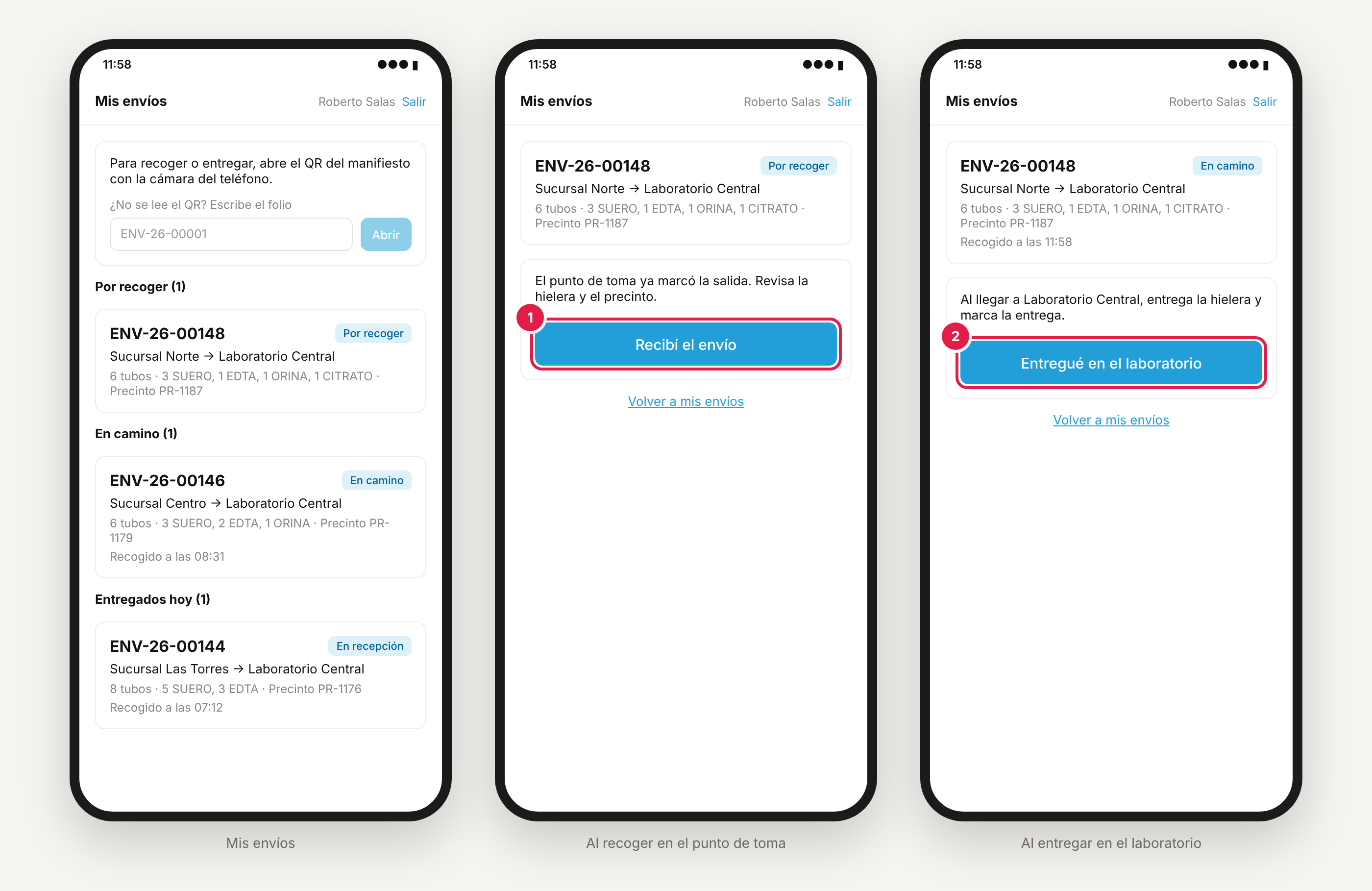
- Al recoger, escanea el QR del manifiesto con la cámara del celular (o escribe el folio) y selecciona Recibí el envío. Desde ese momento el envío queda a su cargo.
- Al llegar al laboratorio, entrega la hielera y selecciona Entregué en el laboratorio.
El envío sigue a cargo del transportista hasta que alguien del laboratorio lo acepta en Recepción.
Si un transportista recoge un envío que estaba asignado a otra persona, Sensilo le pide escribir el motivo.
4. Recibir el envío en el laboratorio
- Ve a la pestaña Recepción y deja seleccionado Recibir un envío.
- Escanea el folio del manifiesto (por ejemplo, ENV-26-00146) y selecciona Buscar.
- Si el envío salió con precinto, revísalo antes de abrir la hielera: elige el Estado del precinto (Íntegro o Roto o abierto) y escribe su número.
- Escribe la Temperatura de llegada (°C).
- Selecciona Aceptar envío. El envío pasa a En recepción y desde ese momento el laboratorio responde por él.
- Escanea cada tubo. Su estado cambia a Recibido.
- Cuando termines, selecciona Cerrar recepción.

Mientras escaneas, Sensilo te avisa si:
- El tubo llegó fuera de estabilidad: lo marca en rojo con las horas que pasaron desde la toma.
- El tubo no venía en ese envío: lo recibe como Inesperado.
- El tubo ya se había escaneado.
- El precinto llegó roto o con otro número: el envío se recibe igual, pero queda la alerta y la constancia en cada tubo.
Atención
Si cierras la recepción con tubos sin escanear, Sensilo te pide confirmar. Esos tubos quedan como Faltantes, el envío queda Con diferencias y se avisa al punto de toma.
Rechazar un tubo
Si un tubo llegó en mal estado, selecciona Rechazar en su fila, elige el Motivo o escribe una Nota y confirma. La orden pide una nueva toma con un tubo nuevo, y quien envía desde el punto de toma recibe el aviso Nueva toma en la campana de notificaciones.
Tubos que llegan sin envío
Si te llega un tubo suelto, sin manifiesto, cambia el selector a Tubos sin envío y escanéalo. Queda recibido y registrado en su cadena de custodia.
Faltantes
En la pestaña Faltantes ves los tubos que no llegaron: su código, orden, envío, ruta, cuánto tiempo lleva abierto el faltante y quién fue el último responsable.
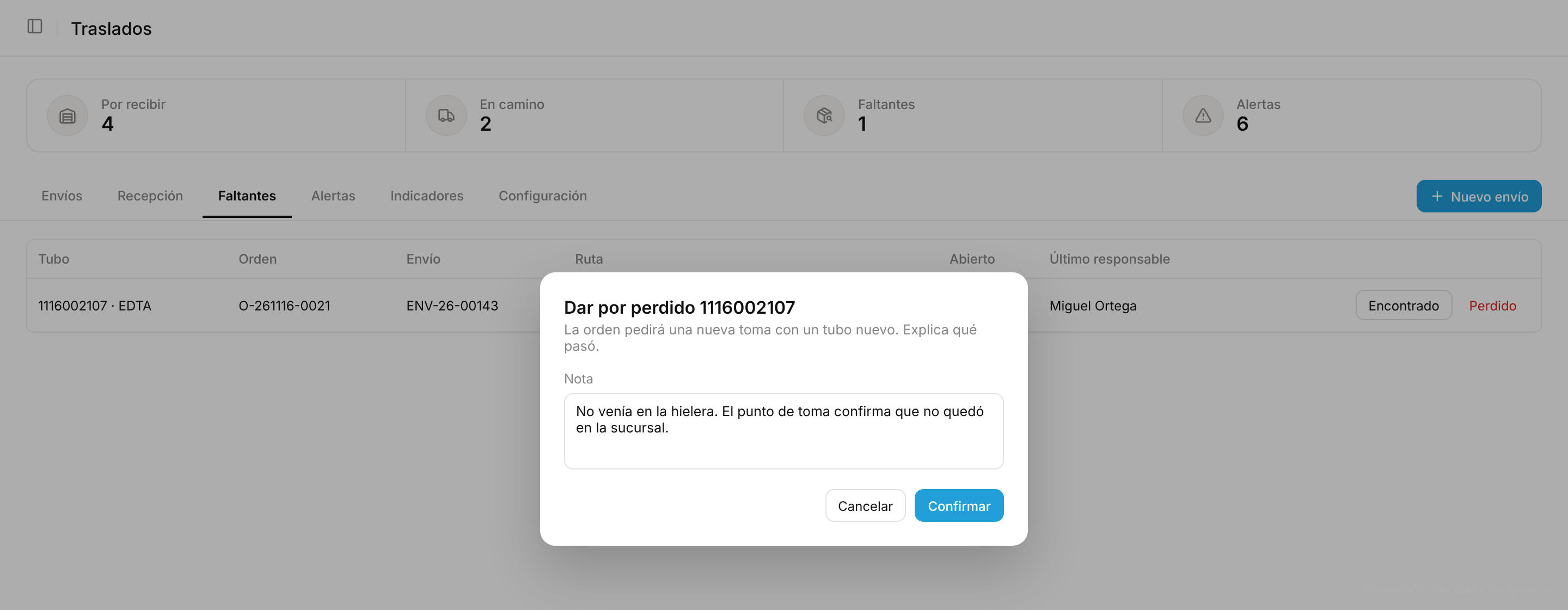
- Encontrado: el tubo apareció. Si llegó al laboratorio, mejor escanéalo en Recepción para registrar quién lo recibió.
- Perdido: das el tubo por perdido. Escribe qué pasó; la orden pide una nueva toma con un tubo nuevo.
Si un tubo faltante aparece después y lo escaneas en Recepción, Sensilo cierra el faltante solo.
Alertas
La pestaña Alertas reúne lo que necesita atención. Cada alerta desaparece sola cuando se resuelve la situación. Selecciona Ver envío para abrir el envío relacionado.

| Alerta | Cuándo aparece |
|---|---|
| Sin recoger | El envío lleva más de 2 horas despachado y nadie lo ha recogido. |
| Envío demorado | El envío lleva más de 4 horas en camino. |
| Temperatura | La temperatura de salida o de llegada quedó fuera del rango de la hielera. |
| Precinto | El precinto llegó roto o abierto, o con un número distinto al de salida. |
| Fuera de estabilidad | Uno o más tubos superaron su tiempo de estabilidad. |
| Condición de transporte | Un tubo debe viajar en otra condición que la de la hielera. |
| Cambio de manos sin confirmar | El transportista recogió sin que el punto de toma marcara la salida, o el laboratorio recibió sin que el transportista marcara la entrega. |
| Faltante | El envío tiene tubos faltantes sin resolver. |
| Tomado sin enviar | En un punto de toma, un tubo lleva más de 2 horas tomado y no va en ningún envío. |
| Procesado fuera de destino | Un tubo se procesó sin recepción registrada o en una sucursal distinta al destino de su envío. |
Los faltantes y las alertas también aparecen como una entrada de Traslados en la campana de notificaciones.
Indicadores
La pestaña Indicadores resume la calidad del transporte para tus revisiones periódicas. Elige el periodo: últimos 7, 30, 90 o 180 días.

Ves el total de envíos y tubos, el tiempo promedio de la toma a la recepción y los tubos con incidencia. Debajo, dos tablas desglosan los datos Por sucursal de origen y Por transportista: faltantes, perdidos, rechazados, tubos fuera de estabilidad, envíos fuera de temperatura, incidencias de precinto y cambios de manos sin confirmar. Las cifras con incidencias aparecen en rojo.
Cadena de custodia de cada tubo
Todo lo que pasa con un tubo queda registrado: toma, envío, recogida, entrega, recepción, rechazo o pérdida, con la persona, la hora, la sucursal, el envío, el precinto y la temperatura.
- Consulta ese historial en la Bitácora del detalle de la orden.
- Para imprimirlo, abre la orden y selecciona Hoja de cadena de custodia. Puedes ajustar su diseño en Plantillas.
Sigue con
Para la toma de los tubos o los envíos a otros laboratorios, entra a estas páginas.