Caja
El módulo Caja permite gestionar los cobros asociados a las órdenes, consultar saldos pendientes, registrar pagos y emitir comprobantes. Desde esta sección también se administra el turno de caja necesario para realizar operaciones de cobro.
- 1
Abrir el turno de caja
Para registrar cobros es necesario contar con un turno de caja abierto.
- 2
Revisar la orden
Consulta el resumen de la orden y su resumen financiero.
- 3
Aplicar descuento, si corresponde
La opción Aplicar descuento modifica el total de la orden antes de registrar el cobro.
- 4
Registrar el cobro
Selecciona el método de pago, captura el importe y utiliza el botón Cobrar.
- 5
Emitir el comprobante
Imprime o envía el comprobante de pago.
- 6
Realizar el corte de caja
Revisa el turno con un Corte X o ciérralo de forma definitiva con un Corte Z.
Turno de caja
Para registrar cobros es necesario contar con un turno de caja abierto. Cuando la caja está cerrada, Sensilo muestra el aviso Caja cerrada · Inicia turno para cobrar.
Selecciona Iniciar caja o Abrir turno de caja para comenzar. En la apertura del turno se registran:
- Nombre del cajero(a) en turno
- Fondo inicial de cambio en efectivo
- Observaciones o desglose de billetes (opcional)
El sistema ofrece importes sugeridos para facilitar la captura del fondo inicial. Al finalizar, selecciona Iniciar turno de caja.
Nota
El nombre del cajero registrado en el turno puede aparecer en los tickets y comprobantes emitidos durante la sesión.
Orden en Caja

Resumen de la orden
Al ingresar a una orden desde Caja se muestra información como:
- Paciente
- N.º de orden
- Tipo de atención o convenio
- Estudios y perfiles incluidos en la orden
- Importe de cada estudio
La opción Ver orden permite regresar al detalle general de la solicitud.
Resumen financiero
La sección Resumen financiero muestra el estado económico de la orden:
- Subtotal
- Total
- Pagado acumulado
- Saldo pendiente
Desde esta sección también puede encontrarse la opción Aplicar descuento, cuando esté disponible para la operación.
Descuento general de la orden
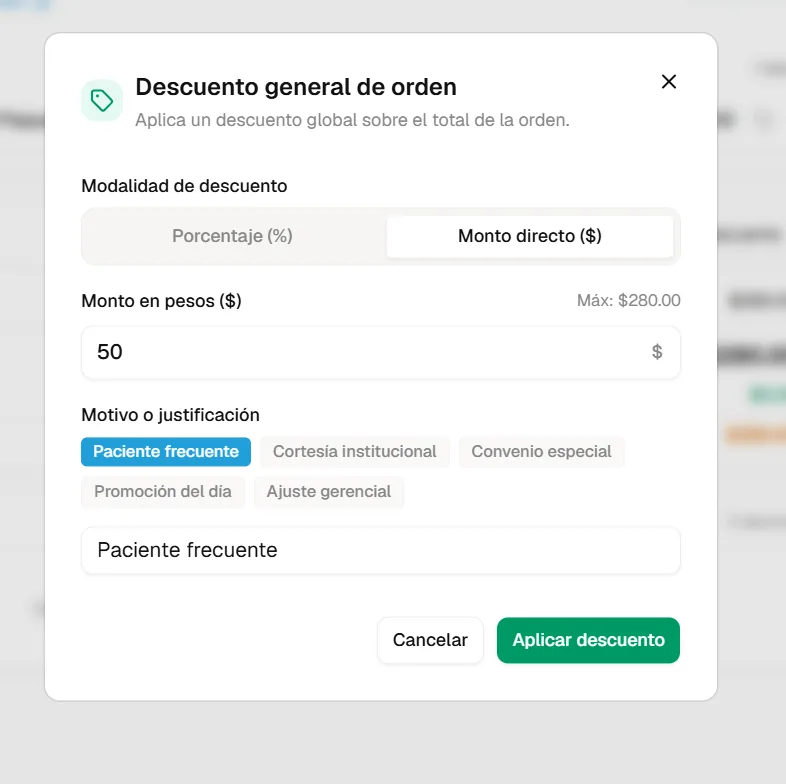
La opción Aplicar descuento permite aplicar una reducción global sobre el total de la orden. Sensilo ofrece dos modalidades:
| Modalidad | Descripción |
|---|---|
| Porcentaje (%) | Se captura un porcentaje entre 1 y 100%. La pantalla incluye accesos rápidos para porcentajes frecuentes y contempla la opción de 100% (Cortesía). |
| Monto directo ($) | Se captura directamente el importe en pesos que se desea descontar, hasta el máximo permitido por el saldo de la orden. |
El descuento requiere registrar una justificación. Entre los motivos visibles se encuentran:
- Paciente frecuente
- Cortesía institucional
- Convenio especial
- Promoción del día
- Ajuste gerencial
También se dispone de un campo para complementar el motivo antes de seleccionar Aplicar descuento.
Nota
El descuento modifica el total de la orden antes de registrar el cobro. Verifica el porcentaje o importe y la justificación antes de aplicarlo.
Métodos de pago y registro del cobro
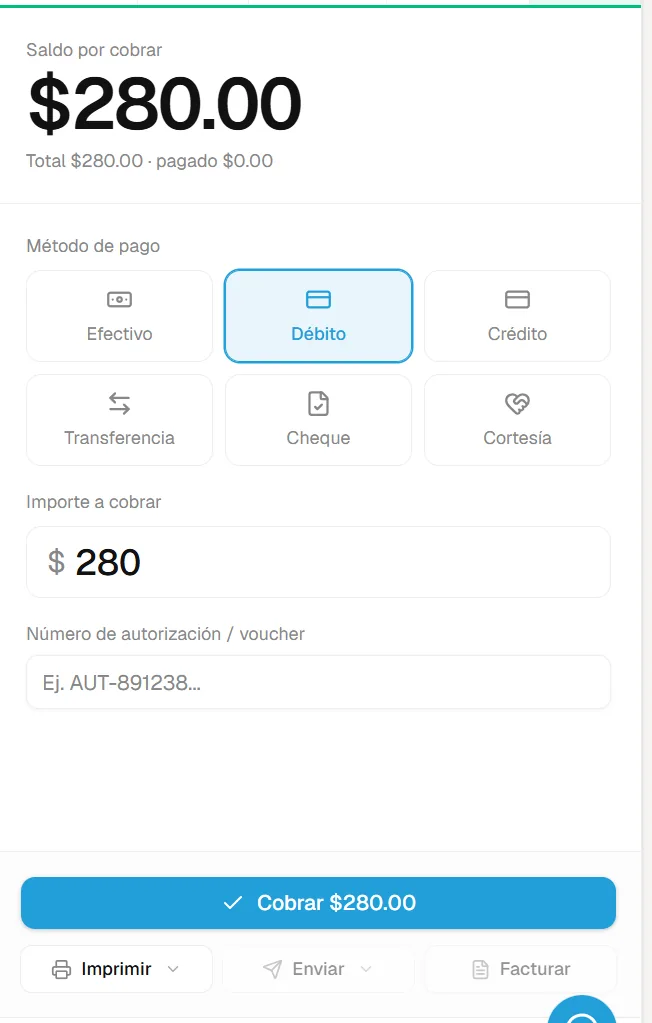
Sensilo permite seleccionar el método de pago que corresponda. En la pantalla se muestran opciones como:
- Efectivo
- Débito
- Crédito
- Transferencia
- Cheque
- Cortesía
Una vez seleccionado el método de pago y capturado el importe correspondiente, utiliza el botón Cobrar para registrar la operación.
Efectivo
Cuando se utiliza Efectivo, se captura cuánto entrega el paciente. Sensilo también muestra botones con importes sugeridos para agilizar la operación.
Débito y crédito
Al seleccionar Débito o Crédito, Sensilo permite capturar:
- Importe a cobrar
- Número de autorización / voucher
Transferencia
Al seleccionar Transferencia, se captura:
- Importe a cobrar
- Clave de rastreo o referencia SPEI
Cheque
Al seleccionar Cheque, se captura:
- Importe a cobrar
- Número de cheque
Cortesía
La opción Cortesía permite liquidar el saldo sin ingresar dinero a caja. Sensilo muestra un aviso indicando que la cortesía se registra como saldo liquidado con autorización y asociada al usuario que realiza la operación.
Para completar el proceso, captura el importe a cobrar y selecciona Registrar cortesía.
Atención
La cortesía no representa una entrada de efectivo. Antes de registrarla, verifica que corresponda al motivo autorizado por el laboratorio.
Cuenta saldada y acciones posteriores
Cuando el pago cubre completamente el saldo, Sensilo confirma la operación y muestra la orden como Cuenta saldada. La pantalla actualiza el saldo por cobrar a $0.00 y habilita las opciones disponibles posteriores al pago.
Desde la vista Cuenta saldada se puede:
- Imprimir comprobante general
- Registrar cobro adicional, cuando sea necesario
- Consultar o emitir documentación relacionada con la orden
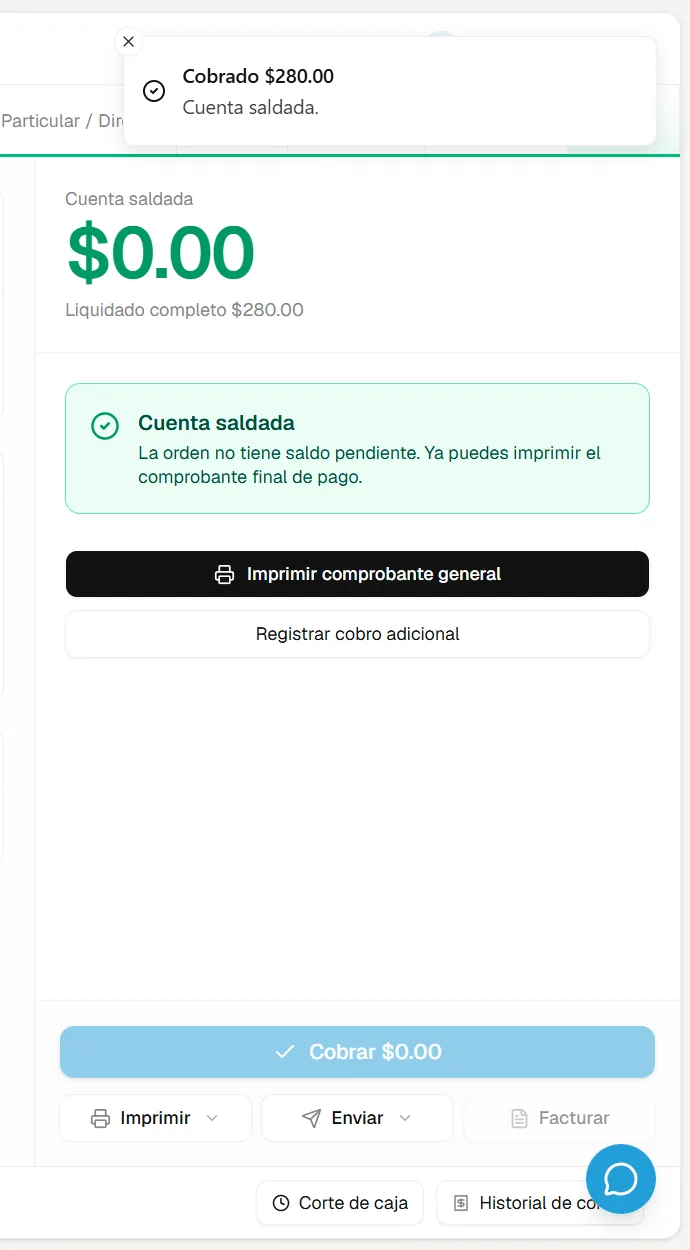
Después de registrar el pago pueden encontrarse acciones como:
- Imprimir
- Enviar
- Facturar, cuando la función se encuentre disponible
- Corte de caja
- Historial de cobros
Listo
Antes de finalizar la atención, verifica que el saldo pendiente y el método de pago registrados correspondan con la operación realizada.
Comprobantes
Impresión
El menú Imprimir permite acceder a diferentes documentos disponibles para la orden, entre ellos:
- Recibo / Comprobante
- Consentimiento informado
- Orden médica
- Etiquetas de muestras
- Imprimir todo, cuando la opción esté habilitada
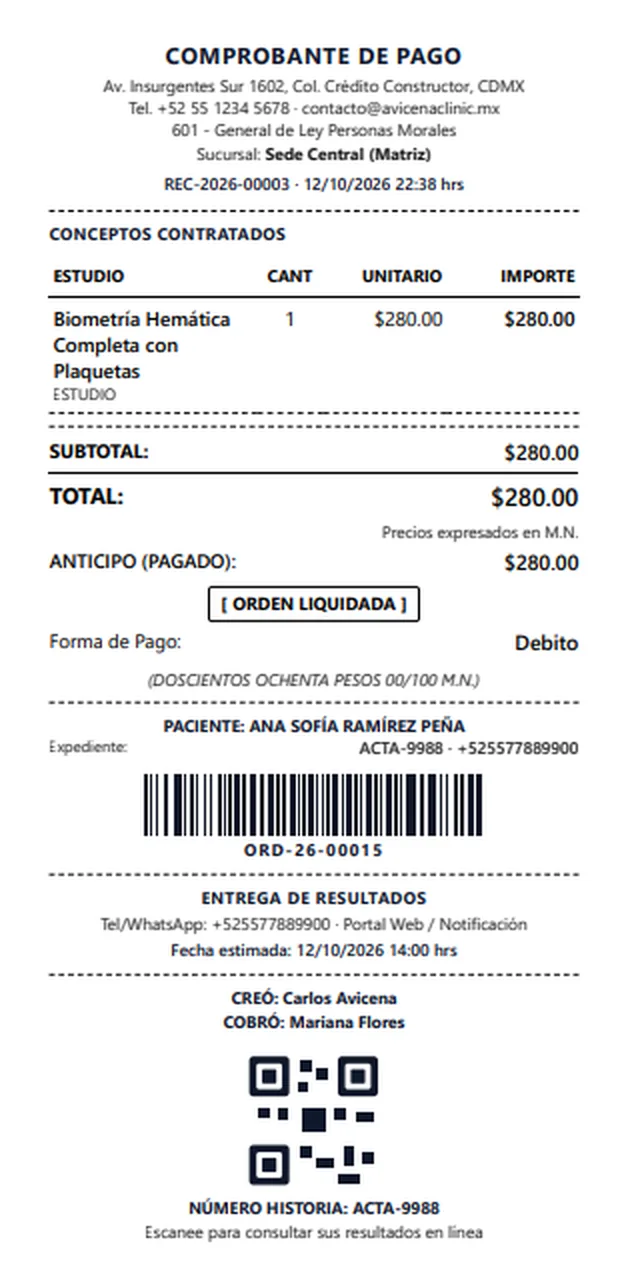
Al seleccionar el comprobante, Sensilo genera una vista lista para impresión con la información del pago, la orden, el paciente y los conceptos cobrados.
Contenido del comprobante
El comprobante puede incluir información como:
- Datos del laboratorio
- Número de recibo
- Fecha y hora
- Estudios cobrados
- Subtotal y total
- Importe pagado
- Forma de pago
- Datos del paciente
- Número de orden
- Código de barras o QR para consulta de resultados, cuando aplique
Envío
Después de registrar un cobro, la opción Enviar permite compartir el comprobante utilizando los datos de contacto registrados para el paciente. El panel muestra:
- Correo electrónico
Si alguno de estos datos no está registrado, Sensilo lo indica y deshabilita el canal correspondiente. Cuando los datos están disponibles, el comprobante puede enviarse por el medio seleccionado.
Nota
Antes de enviar un comprobante, verifica que los datos de contacto del paciente estén registrados y actualizados.
Historiales
Historial de cobros y abonos
La sección Historial de cobros y abonos permite consultar los pagos registrados para la orden. Desde Caja también se puede acceder al Historial de cobros general para revisar movimientos realizados.
Historial de caja
La opción Historial de caja permite consultar los turnos de caja, revisar su estado y acceder a información de arqueos y comprobantes. La vista muestra columnas como:
- Folio
- Estado
- Cajero / Usuario
- Apertura
- Cierre
- Cobros
- Total
- Diferencia
- Acciones
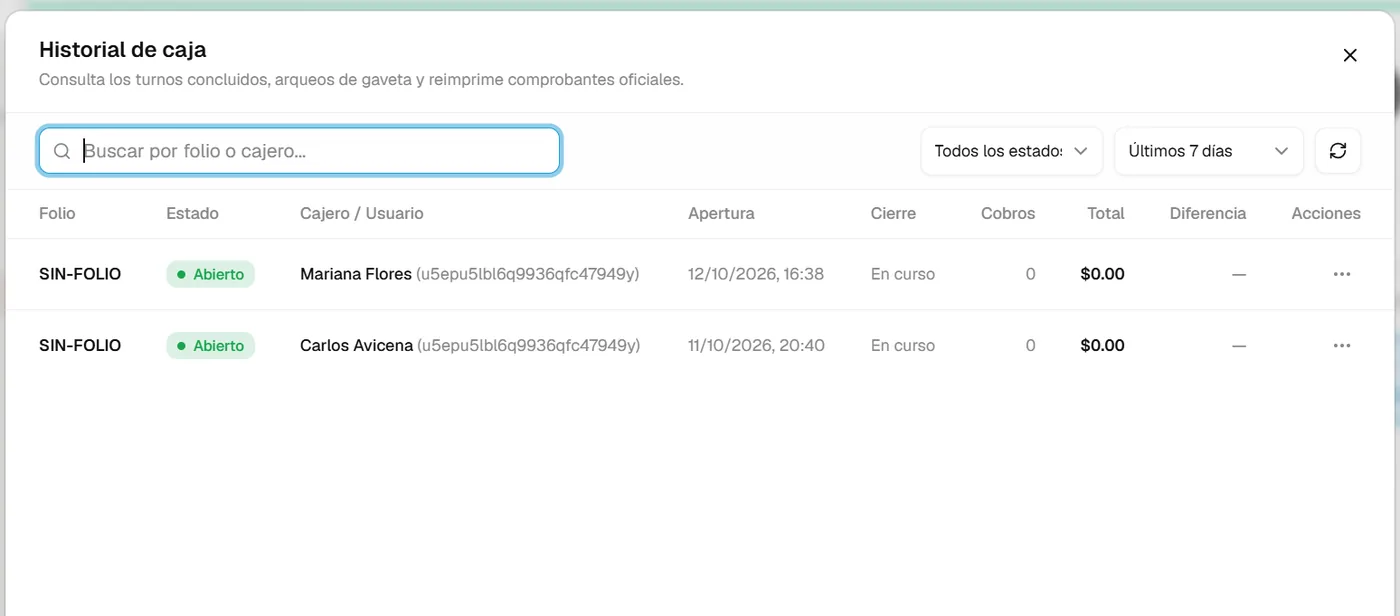
El historial permite buscar por folio o cajero y filtrar la consulta:
| Filtro | Opciones |
|---|---|
| Estado | Todos los estados, Cerrados, En curso |
| Periodo | Hoy, Últimos 7 días, Últimos 30 días, Histórico completo |
La opción de actualización permite refrescar la información mostrada. Desde el menú de acciones de cada turno se puede:
- Ver detalle
- Imprimir voucher
Nota
El historial permite dar seguimiento a los turnos abiertos o concluidos y consultar la información asociada a cada sesión de caja.
Corte de caja
La opción Corte de caja permite realizar la revisión del turno y, cuando corresponda, cerrarlo de forma definitiva.
Información del corte
La pantalla muestra un resumen con datos como:
- Fondo inicial de apertura
- Cobros en efectivo del turno
- Efectivo esperado en cajón
- Cobros con tarjeta / transferencia
- Total cobrado y número de pagos
Arqueo de efectivo
- 1
Capturar el efectivo contado
Para realizar el corte se captura el efectivo físico contado en cajón.
- 2
Revisar la diferencia de arqueo
Sensilo compara este importe con el efectivo esperado y muestra la diferencia de arqueo. Cuando ambos importes coinciden, el sistema indica Cuadrado exacto ($0.00).
- 3
Registrar observaciones, si corresponde
El campo Observaciones de cierre o justificación de descuadre permite registrar notas cuando exista una diferencia o se requiera documentar alguna situación del turno.
Corte X y Corte Z
| Operación | Descripción |
|---|---|
| Corte X | Lectura o arqueo informativo del turno sin cerrarlo. |
| Corte Z | Cierre definitivo del turno de caja. |
Acciones disponibles
Desde esta ventana se puede:
- Imprimir Corte X
- Confirmar y realizar corte Z
- Cancelar, para salir sin realizar el corte
Atención
Antes de confirmar el Corte Z, verifica que el efectivo físico contado y los importes mostrados en el resumen correspondan con la operación real del turno.