Resultados
Resultados es la pantalla donde se capturan, validan y entregan los resultados de cada orden. Es la pantalla de trabajo del químico: una orden a la vez, con todos sus estudios, y la posibilidad de pasar a la siguiente orden de la cola sin salir.
Lo que ves y puedes hacer depende de tus permisos. El Químico de proceso ve y captura resultados. El Químico validador, además, los valida. El Administrador y el Responsable Sanitario pueden hacer todo. Recepción no entra a Resultados, pero entrega el informe desde Órdenes. Consulta Roles y permisos para ver qué puede hacer cada rol.
¿Qué beneficios ofrece?
Capturas sin soltar el teclado
Escribes, presionas Enter y pasas al siguiente. No hay botón de guardar: cada resultado se guarda solo.
Lo anormal salta a la vista
Al capturar, la fila se pinta de ámbar si el valor está fuera de rango y de rojo con la etiqueta Valor crítico si está en rango crítico.
Validas una orden completa con una tecla
Validar todo (F8) valida todos los resultados capturados, y Sensilo te avisa si falta alguno antes de hacerlo.
Entregas por WhatsApp o correo desde la misma pantalla
El paciente recibe un enlace para ver y descargar su informe, y quien lo recibe puede comprobar que es auténtico.
Cada cambio queda registrado
El historial de cada resultado dice quién lo capturó o cambió y cuándo.
Antes de empezar
- La orden ya debe existir y tener sus muestras tomadas. Consulta Órdenes.
- Para que los resultados lleguen solos, el analizador debe estar conectado. Consulta Analizadores.
- Necesitas el permiso para capturar resultados y, si vas a validar, el de validar.
Cómo funciona por dentro
Cada orden llega a la cola de Resultados con sus estudios y analitos. Si el equipo está conectado, los valores llegan solos; si no, se capturan a mano. Al guardar cada valor, Sensilo lo compara con el rango que le toca a ese paciente por sexo y edad, y lo marca como Normal, fuera de rango o crítico. Los analitos calculados, como el colesterol LDL, se llenan solos cuando tienen los valores de su fórmula.
Un resultado validado queda cerrado: ya no se puede editar sin desvalidarlo primero. Solo los resultados validados se pueden entregar; si una orden tiene estudios sin validar, se entregan los validados y la orden queda en Entrega parcial.
Entrar a Resultados
Para entrar:
- Desde el menú lateral, en Resultados.
- Desde Órdenes › Por capturar, abre una orden.

La barra de la orden
Arriba siempre ves en qué orden estás: Paciente, Orden, Muestras, Resultado (cuántos analitos ya tienen resultado) y Cobro.
A la derecha están las flechas para ir a la orden anterior o a la siguiente de la cola, y Buscar en la cola para saltar a una orden en particular.
Junto a los botones de trabajo puedes filtrar la cola:
- Grupo y Subgrupo: solo las órdenes y analitos de un área (por ejemplo, Hematología).
- Captura: Sin resultado o Con resultado.
- Validación: Sin validar o Validadas.
Cuando filtras por un grupo, la pantalla te avisa que estás viendo solo ese grupo de trabajo. Selecciona Ver todos para ver la orden completa.
Capturar resultados
Si el equipo está conectado, los resultados llegan solos a la orden y solo tienes que revisarlos y validarlos. Para los estudios que no salen del equipo, captura el resultado a mano:
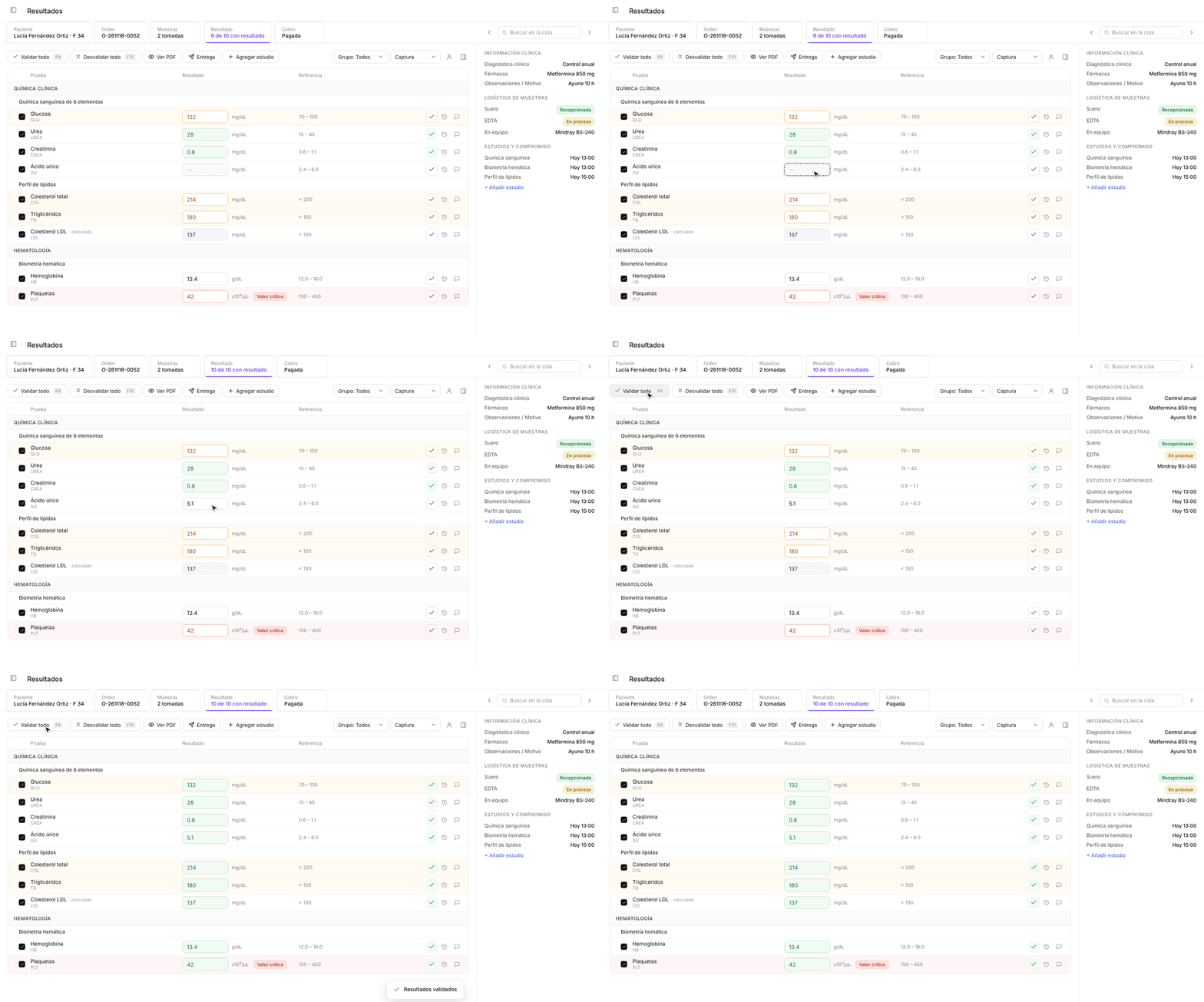
- Escribe el resultado en la casilla del analito.
- Presiona Enter para pasar al siguiente. También puedes moverte con las flechas arriba y abajo.
Listo: no hay botón de guardar, cada resultado se guarda solo. Abajo ves Autoguardado y cuántos analitos tienen resultado.
Al capturar, la fila te avisa:
- Ámbar: el valor está fuera del rango de referencia.
- Rojo, con la etiqueta Valor crítico: el valor está en rango crítico.
Si sale un valor crítico
Un valor crítico puede poner en riesgo al paciente y hay que avisar al médico de inmediato. Sensilo marca el valor, pero el aviso lo hace el laboratorio.
- Revisa el resultado. Si dudas del valor (muestra hemolizada, error de captura), corrígelo o vuelve a procesar la muestra antes de avisar.
- Avisa al médico que solicitó el estudio, por teléfono o por el medio que marque tu protocolo.
- En la fila del analito, selecciona Comentario y deja constancia del aviso: a quién avisaste, a qué hora y por qué medio. Puedes usar la plantilla «Valores críticos comunicados oportunamente al médico tratante.» y completarla.
- Valida el resultado.
Listo: el resultado queda validado con la constancia del aviso en su comentario.
Qué es un valor crítico y dónde se configura el umbral: consulta Valores de alarma y críticos, en Estudios.
Otros casos que vas a encontrar:
- Analitos calculados («· calculado»): se llenan solos cuando capturas los analitos de la fórmula, por ejemplo el colesterol LDL. Si hace falta, se puede cambiar a cálculo manual.
- Valores precargados: algunos analitos traen un valor por configuración. Presiona Enter para confirmarlo, edítalo o valídalo. Si el analizador manda un resultado, lo reemplaza.
- Cultivo y Antibiograma: en los estudios de microbiología se capturan en su propia ventana.
- Si el rango de referencia está pendiente de aprobación por el Responsable Sanitario, no marca anormalidades hasta que lo aprueben.
Acciones de cada resultado
A la derecha de cada fila:
- Validar o Desvalidar el resultado.
- Ver historial: quién capturó o cambió el resultado y cuándo.
- Comentario: una nota técnica o una observación clínica para el resultado. Puedes guardar un texto como plantilla para usarlo después con un clic (por ejemplo, «Muestra con ligera hemólisis; interpretar con reserva clínica.»). Usa Ctrl + Enter para guardar.
- Temporizador: solo en analitos que tienen un tiempo configurado. Al activarlo, te llega un aviso en la campana cuando se cumple el tiempo.
- Imagen del resultado: adjunta fotos al resultado (ver Agregar imágenes a un resultado).
Qué sale en el informe
La casilla a la izquierda de cada analito indica si se imprime en el informe del paciente. Desmárcala para excluirlo del informe. También puedes excluir un grupo o subgrupo completo desde su encabezado.
Validar resultados
Puedes validar resultado por resultado, con Validar en cada fila, o todos a la vez:
- 1
Revisa los resultados de la orden.
- 2
Selecciona Validar todo (tecla F8).
- 3
Si aparece Estudio incompleto: parámetros sin resultado, elige una opción:
- Volver a capturar.
- Excluir vacíos y validar: los quita del informe y valida el resto.
- Validar solo capturados.
Listo: los resultados quedan validados y la orden ya se puede entregar.

Para quitar la validación de todos, selecciona Desvalidar todo (tecla F10).
Atención
Un resultado validado ya no se puede editar. Para corregirlo, primero desvalídalo.
Agregar imágenes a un resultado

Puedes adjuntar fotos a cualquier resultado: microscopía, frotis, electroforesis o cultivos. Tú decides cuáles salen en el informe del paciente y cuáles quedan solo para consulta interna.
Agregar una imagen
- En Resultados, abre la orden.
- En la fila del analito, selecciona el ícono de imagen (Imagen del resultado). Se abre una ventana con el nombre del analito y el folio de la orden.
- En la pestaña Cargar, selecciona las fotos o arrástralas a la ventana. Puedes subir varias a la vez.
Listo: Sensilo confirma «Imagen adjuntada al resultado correctamente» y la foto aparece en la pestaña Galería.
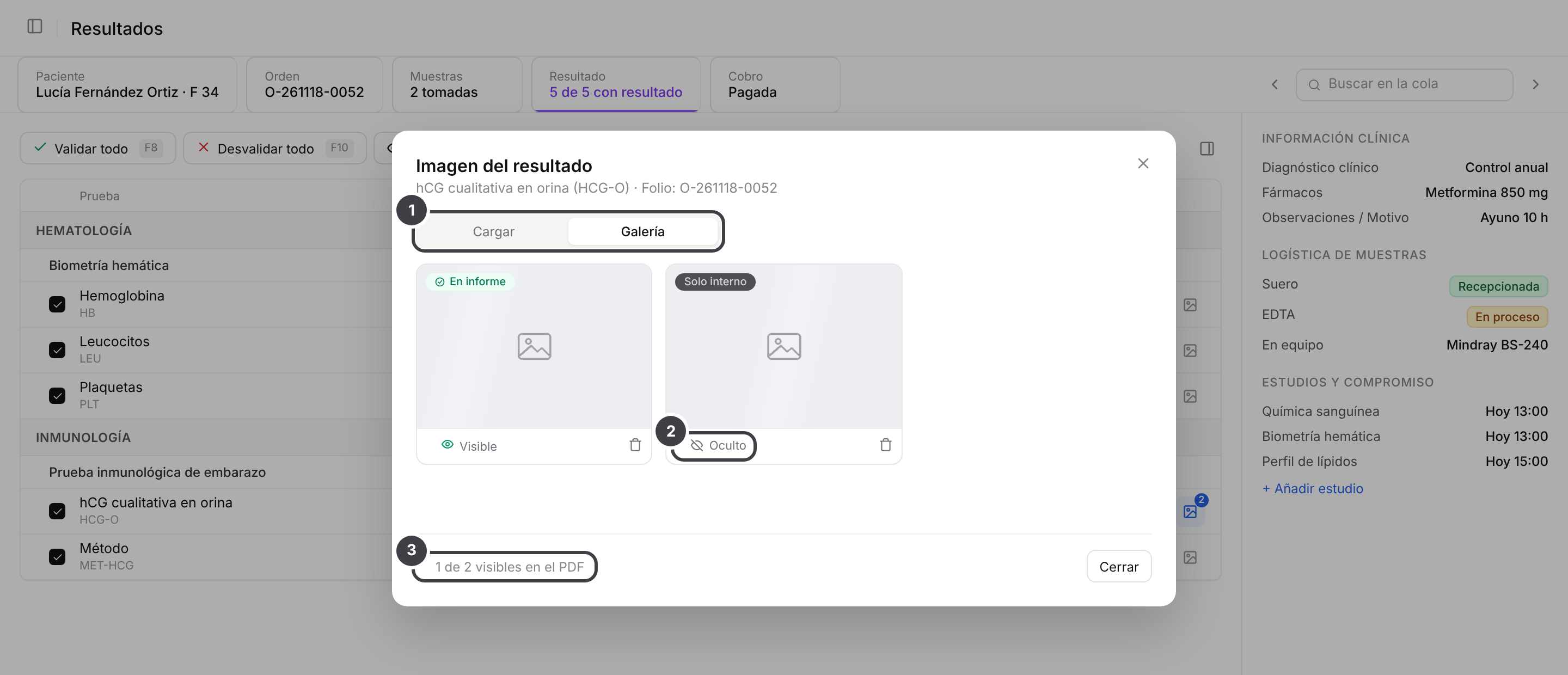
Formatos: PNG, JPG o WebP, hasta 15 MB por imagen. Si una foto pesa más, Sensilo te avisa y no la sube.
Cuando un analito ya tiene imágenes, el ícono se marca y muestra cuántas tiene.
Elegir qué sale en el informe
Cada foto nueva sale en el informe. En la Galería, cada una muestra su estado:
- En informe: sale en el PDF del paciente.
- Solo interno: se ve en Sensilo, pero no se imprime.
Para cambiarlo, selecciona Visible u Oculto debajo de la foto. Abajo de la ventana ves cuántas salen en el PDF, por ejemplo «1 de 2 visibles en el PDF».
Para quitar una foto, selecciona el bote de basura. Para verla en grande, selecciónala.
Dónde aparece en el informe
Depende del diseño de tu informe, en Configuración › Plantillas:
- Si el bloque Galería de imágenes está activo, todas las imágenes de la orden salen juntas en el lugar de ese bloque.
- Si está apagado, cada imagen sale debajo de su resultado.
Cada foto lleva un pie con su número: «Evidencia 1», «Evidencia 2»…
Nota
Las imágenes se suben a mano. Los analizadores conectados mandan los valores, pero no imágenes ni histogramas.
Panel clínico y ficha
A la derecha está el Panel clínico:
- Información clínica: observaciones o motivo (se pueden editar y guardar), diagnóstico clínico, diagnóstico temporal y fármacos.
- Logística de muestras: el estado de cada muestra (por ejemplo, Recepcionada o En proceso), en qué equipo está y quién la tiene.
- Estudios y compromiso: la fecha de entrega planeada de cada estudio y, cuando ya se entregó, la fecha real.
Puedes ocultar el panel con su botón. El botón Ficha abre la ficha del paciente sin salir de la pantalla.
Agregar estudio añade un estudio a la orden desde aquí; por ejemplo, uno reflejo que se decide al ver un resultado.
Entregar resultados
Antes de entregar, Ver PDF te muestra el informe tal como lo recibirá el paciente.
Entregar desde Resultados
- Abre la orden en Resultados.
- Selecciona Entrega. Arriba ves el WhatsApp y el correo del paciente, o «No registrado» si le falta alguno.
- Elige cómo entregar: Imprimir, Por WhatsApp o Por Correo.
Listo: el botón Entrega cambia y te muestra el estado de la orden: Entregado si se entregaron todos los estudios, o Entrega parcial si se entregaron algunos y otros siguen pendientes.

| Opción | Qué hace |
|---|---|
| Imprimir | Entrega física o en PDF. |
| Por WhatsApp | El paciente recibe un enlace para ver y descargar su informe. Necesita un teléfono registrado y su consentimiento para WhatsApp; si no lo tiene, Sensilo te ofrece enviarlo por correo. |
| Por Correo | El paciente recibe el mismo enlace en su correo. |
Nota
Solo se entregan los estudios validados. Si la orden tiene estudios sin validar, se entregan los validados y la orden queda en Entrega parcial. Una orden sin ningún resultado validado no se puede entregar: verás Entrega no disponible.
Entregar desde el detalle de la orden
Cuando la orden ya está validada, su detalle en Órdenes muestra como siguiente paso Entregar informe. Lo envía por WhatsApp; si el paciente no tiene WhatsApp, por correo; y si no tiene ninguno, abre el PDF para imprimirlo.
Entregar por partes
Si ya entregaste algunos estudios y ahora están listos los demás:
- 1
Selecciona Imprimir. Aparece Opciones de Entrega de Resultados.
- 2
Elige una opción:
- Solo estudios pendientes (recomendado): imprime solo lo que falta entregar.
- Informe completo consolidado: todos los estudios de la orden en un solo informe.
- Selección personalizada: tú eliges los estudios. Cada uno dice si está Entregado previamente o Pendiente. - 3
Selecciona Imprimir selección.
Listo: se imprime solo lo que elegiste.

Órdenes con saldo pendiente
Si la orden no está pagada por completo, al entregar aparece Orden con saldo pendiente de pago con el monto por cobrar. Selecciona Entregar de todos modos para entregar, o Cancelar.
Mientras haya saldo, el paciente que abra su enlace verá que sus resultados estarán disponibles en cuanto liquide. Al seleccionar Entregar de todos modos se libera el enlace.
Este aviso se activa o desactiva en Configuración › Notificaciones › Alertas de cobro no cubierto. Desactívalo si tu laboratorio no cobra en Sensilo.
Cómo recibe el paciente sus resultados
- Por el enlace que le llega por WhatsApp o correo.
El enlace abre el informe oficial en línea, donde puede verlo y descargarlo.
El código QR del comprobante de pago no abre los resultados: sirve para confirmar que el comprobante es auténtico.
El informe también se puede verificar: quien lo recibe (por ejemplo, el médico) puede comprobar que el documento es auténtico. La página de verificación muestra Documento auténtico, la fecha de emisión y el responsable sanitario.
Corregir una entrega
Si entregaste por error, abre Entrega y selecciona Revertir estado de entrega.
Listo: la orden regresa a su avance anterior.
Sin conexión
Sin internet, Resultados muestra en modo consulta las órdenes guardadas en el equipo: no se pueden capturar ni validar resultados. Si tu laboratorio tiene activado Configuración › Sin conexión › Entregar resultados, puedes imprimir los resultados ya validados y enviarlos por WhatsApp o correo; los envíos y entregas se registran solos cuando vuelve la conexión.
Si algo no sale
- No ves toda la orden. Tienes un filtro de grupo activo. Selecciona Ver todos.
- No puedes cambiar un resultado. Ya está validado. Desvalídalo, corrígelo y vuelve a validarlo.
- El resultado no se marca aunque esté fuera de rango. El rango de ese analito está pendiente de aprobación por el Responsable Sanitario. Consulta Rangos de referencia.
- Aparece «Entrega no disponible». La orden no tiene ningún resultado validado. Valida primero.
- No se puede enviar por WhatsApp. El paciente no tiene teléfono registrado o no dio su consentimiento. Envíalo por correo o imprímelo.
- El paciente abre su enlace y no ve sus resultados. La orden tiene saldo pendiente. Cobra el saldo o selecciona Entregar de todos modos.
- Una foto no se sube. Pesa más de 15 MB o no es PNG, JPG ni WebP.
Caso real
En Laboratorio Ejemplo, el químico validador abre Resultados por la mañana y filtra la cola por Química. La primera orden ya trae los valores del analizador: el colesterol LDL se calculó solo y la glucosa salió en ámbar, fuera de rango. Revisa, presiona F8 y Sensilo le avisa que falta un analito sin resultado; elige Excluir vacíos y validar. Selecciona Entrega › Por WhatsApp y, como la orden tenía saldo, Sensilo se lo avisa antes de enviarla. Recepción cobra el saldo y la paciente abre su informe desde el enlace en ese momento, sin pasar por el laboratorio.
Sigue con
Para configurar lo que ves al capturar y validar, entra a estas páginas.
Actualizado: 25 de noviembre de 2026